HOME l  Free Software ( フリーソフト トップページ )


WMP で FLV ファイルを再生する!

インターネット上で配信されていますビデオストリーミングに WMV ( シルバーライト ) 、リールメディア、FLV フラッシュビデオ、 MP4 形式等がありますが現在ビデオ共有サイトにてもっとも多い FLV、MP4 ビデオを WMP で再生する方法を紹介しています。

コーデックについて
ウィンドウズ メディア プレーヤーはどのようなメディアファイルを再生出来るのかは? 基本的にウィンドウズのメディア再生環境によります。 再生出来ないものは専用のコーデック又は再生用のフィルターをインストールする必要があります。
ダイレクトショウ スプリッタ フィルタ について
スプリッタは、ビデオを解析して映像と音声を分離する働きをするとの事です。 又 再生には 専用のコーデックが入っていない場合は 専用のコーデック又は FFDShow 等の再生用のフィルターをインストールする必要があります。
マイクロソフト MSDN 参考文献 - [ DirectShow フィルタについて ]
メディア情報解析ツール
真空波動研Lite
メディアファイルに使用の音声映像コーデック等を解析します。

スポンサー


Windows XP / Vista - WMP 9 〜 WMP11,   Windows 8 / 8 Pro ( メディアセンター未適応のもの ) - WMP 12
ウィンドウズに FLV は、Flash Video Splitter 1.0.0.5 を適応し、 MP4 は MP4 Splitter 1.0.0.5 又は、Haali Media Splitter のどちらかを適応して
再生に FFDShow コーデックフィルターパックをインストールして再生します。 

Windows 7 / Windows 8 Pro ( メディアセンター適応のもの ) -- WMP 12
このバージョンのウィンドウズの WMP12 は MP4 対応済みですので 「 Flash Video Splitter 1.0.0.5  」 をインストールして ほとんどの FLV ファイルを
再生できます。 再生できないのは YouTube 低画質/ h263 タイプの FLV ファイルだけです。
YouTube 低画質タイプの FLV ファイルを再生するには?FFDShow を追加インストールで再生できます。
再生できないものは Any Video Conbverter 又は Freemake Video Converter 等で  WMP 対応のWMV形式等へ変換するという方法もあります


スプリッタ コメント

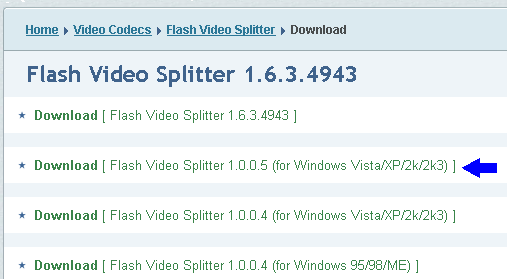
Flash Video Splitter 1.0.0.5

インストール版
YouTube , ニコニコ等の FLV ファイル対応のスプリッターです。 インストールタイプですので簡単に適応出来ます。

FLV 形式 コメント 再生
H264/AVC YouTube / 高画質
H263/Sorenson YouTube / 標準画質

映像のみ再生出来ます。

FFDShow コーデックフィルターパックを追加インストールして再生出来ます。 

×
ON2VP6 高画質 FLV

以下より入手します!


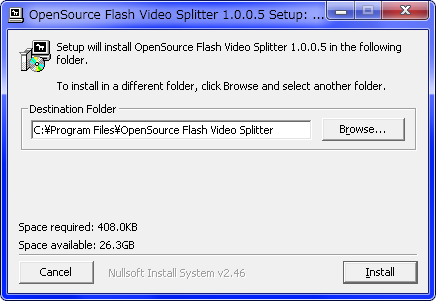
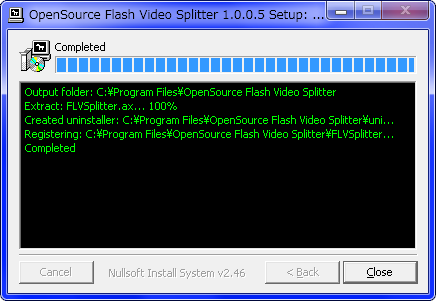
インストール順序 - Install クリックで開始します


[  .........  \FLVSplitter Comppleted ] と表示にて正常にインストールの終了です。 Close ボタンをクリックで閉じます。


Windows XP , Vista , 8 ( メディアセンター未適応のもの )  MP4 スプリッタの適応
* Windows 7 / Windows 8 Pro ( メディアセンター適応済 ) のWMP 12 には 必要ありません
高画質タイプの MP4 ストリーミングファイル形式をウィンドウズに適応します。
→ 2つ紹介していますが [ MP4 Splitter 1.0.0.5  ]  と [ Haali Media Splitter ] のどちらか1 つを適応してください。

MP4 Splitter 1.0.0.5

手動で適応

* FFDShow の設定は、ビデオ / H264/AVC , オーディオ / AACを有効に ( 標準で有効になっています ) 。

Windows XP - 適応順序

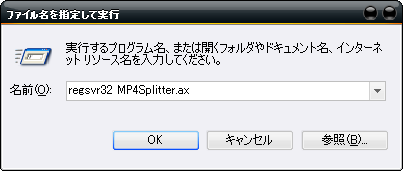
「 MP4Splitter.ax 」 ファイルを 「 C:\Windows\System32 」 フォルダ内にコピーし、次に スタートボタンクリック > 「ファイル名を指定して実行」 をクリックして [ regsvr32 MP4Splitter.ax ] と入力して 「 OK 」 ボタンを押して適応します。

 適応 > [ regsvr32 MP4Splitter.ax ] と入力して OK で適応!
 無効 > [ regsvr32 /u MP4Splitter.ax ] と入力して OK で無効!


Windows Vista - 適応順序

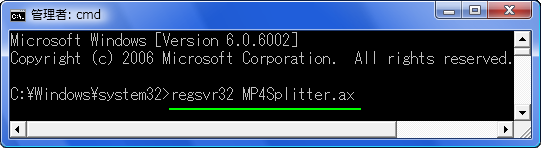
MP4Splitter.ax ファイルを同じく 「 C:\Windows\System32 」 フォルダ内にコピーし、アクセサリーから cmd / コマンドプロンプトを 右クリックから 「 管理者として実行(A) ] にて管理者権限で起動して 「 regsvr32 MP4Splitter.ax 」 と入力して、 Enter キーを押して実行します。 正常に実行された場合には [ ********* 成功しました ] と表示されます。 適応後、右上の ×閉じるにて cmd を終了します。

 適応 > [ regsvr32 MP4Splitter.ax ] と入力して Enter で適応!
 無効 > [ regsvr32 /u MP4Splitter.ax ] と入力して Enter で無効!


Haali Media Splitter

インストール版

Haali メディアスプリッター(別名Haali Matroskaスプリッタ)

MKV(Matroska) 用の DirectShowスプリッターで、MP4、ogg / ogm、AVI、MPEG TS をサポートするものですが同様に使えます。

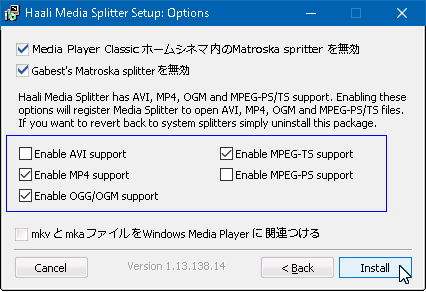
[ Enable MP4 support ] をチエックして [ Install ] クリックで 適応。

 ↓ 以下は MP4 だけを有効にしています。


FFDShow Tryouts コーデックフィルターパック
FFDShow の設定
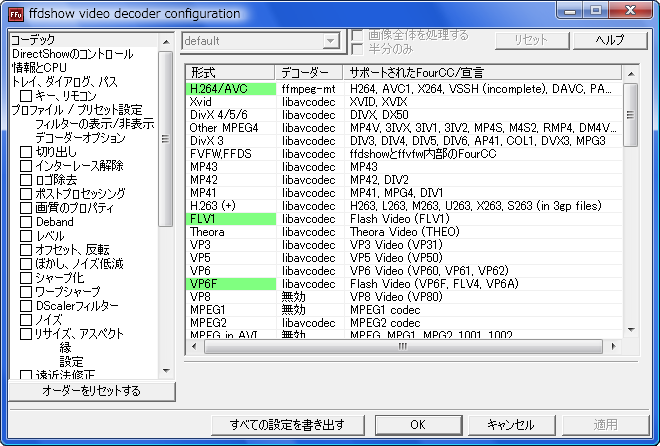
FLV 形式ファイルを再生 : H264 / AVC , FLV1, VP6F を有効 にします ( 標準で有効になっています ) 。
MP4 形式ファイルを再生 : ビデオ / H264/AVC , オーディオ / AACを有効にします ( 標準で有効になっています ) 。
ffdshow tryouts
[ デコーダー ] 項目をマウスでクリックしますとプルダウンメニューが出てきます。 [  libacodec ] を選択にて有効になる。


WMP へFLV ファイルをファイルより関連付
1. FLV ファイルを、直接右クリックよりプログラムから開く(H) 選択 _ プログラム(P) ウィンドウよりWMP を選択!無い場合は、参照(B) から指定する!

* WMP のアドレスは、C:\Program Files\Windows Media Player で、「wmplayer.exe」 を選択、指定するとよい。

2. この種類のファイルを開くときは、選択したプログラムをいつも使う(A)をチエックする!
3. OK ボタンを押して関連付けの完了。


mikasaphp.net  ( ホーム ) l Free Software ( フリーソフト トップページ )
Windows 98 l Windows XP l Windows Vista l Windows 7 l Windows 8 ( ウィンドウズ紹介ページ )
Sitemap ( サイトマップ ) l 利用規 約及びリンクについて l プライバシーポリシー l メール送信フォーム
Copyright (C) Mikasaphp All Rights Reserved