Free Soft TOP HOME BACK

DVD Flick   オリジナルDVD作成
フリーの DVD オーサリングソフト、異なる映像ファイルをまとめて変換して DVD メディアへ自動に書き込み、家庭用のDVDプレーヤーで再生する事が出来ます。作成は DVDメニュー、オーディオトラックへの音声の抽入、字幕の抽入が可能で書き込みには ImgBurn が採用されています。

注意事項
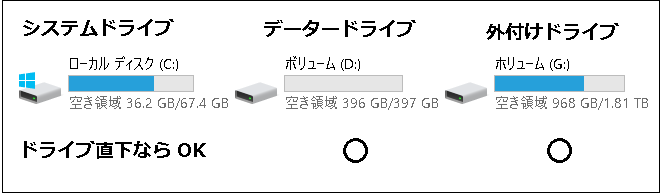
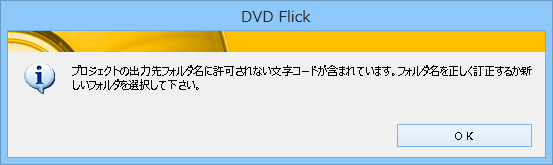
保存場所のルートに日本語大文字は使えません、半角英数字を使用してください又実行の際に DVDFlick は保存のフォルダ内を削除してから作成しますので必ず空のフォルダを作成して保存先を指定して下さい。 ウィンドウズのユーザー名が日本語なら半角英数字に直す又はドライブ直下にフォルダを作成して指定する方法もあります。

ファイル形式、内容の確認は 真空波動研Lite で、未対応の動画ファイルは Any Video Converter で変換可能な形式に再フォーマット出来ます。 編集の際のモニターには GOM PLAYER、 ISOイメージの再生なら SMPlayer仮想ドライブの VirtualCloneDrive があります。 字幕作成には Subtitle WorkShop が解りやすいです。

 製作者 http://www.dvdflick.net  DOWNLOAD http://sourceforge.jp
 対応OS 2000 / XP / Vista / 7  DVDFlick 日本語化 dvdflick_jp.html
 言語使用 英語  ImgBurn 日本語化 dvdflick_ibj.html
 最終更新日 2009年10月27日  DVDFlick 入手、インストール dvdflick_install.html


対応ファイル形式
映像形式 avi , mpg1/2 , vob . mov , wmv , asf , flv , swf , mp4 , matroska . motion jpeg . on2 VP5/6 . realvideo 1/ 2 . vc-1 他
音声形式 AAC . AC3 . Apple Lossless . mp3 . wma1/2 . Vorbis 他
字幕形式 ASS . SSA . SRT

作成順序
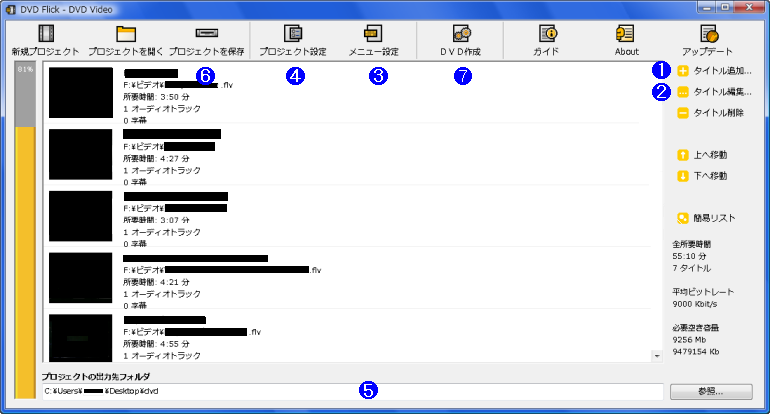
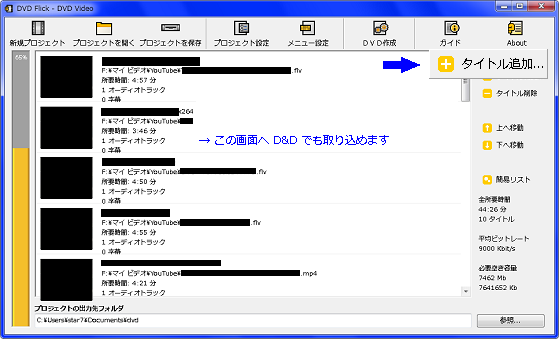
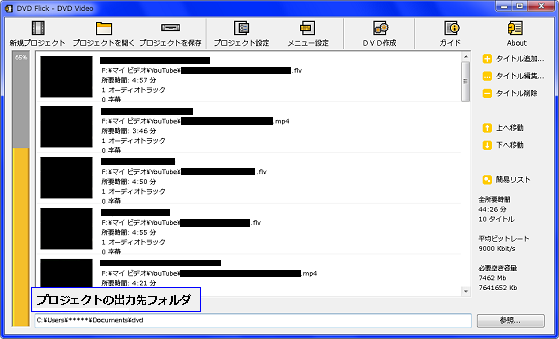
1 .「タイトル追加」 より動画を取り込む、 D&D でもよい。
2 「タイトル編集」 より作品の編集。
3 「メニュー設定」 よりメニューを適応。 
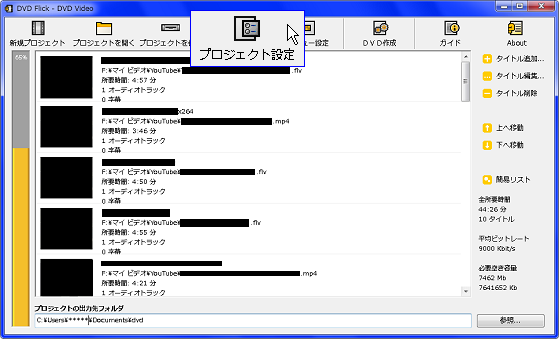
4 「プロジェックト設定」 よりDVD 作成の格種設定。
5 「プロジェックトの出力先フォルダ」 より保存先を指定する。
6 「DVD作成」 ボタンにて作成開始!
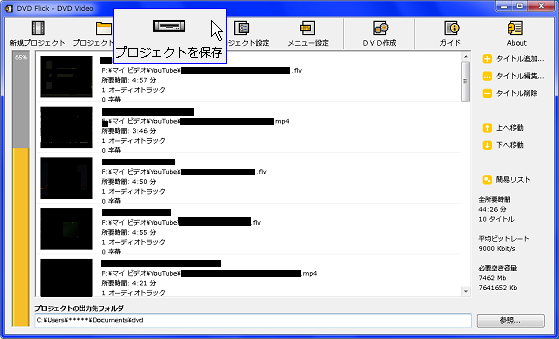
A 「プロジェックトを保存」 より現在編集中の編集内容を保存できます、保存されますと保存データーを後から呼び込んでいつでも再編集出来ます。
B レベルメーターは 「黄色」 表示で指定のサイズで出来上がる。  現在取り込んでいるファイル容量を表示し、最大値はプロジエックト設定、一般のターゲットサイズで指定の容量となります。 指定のサイズをオーバーの場合は レッド表示になる。


メニュー設定
メニューから 「Play / Resume」 で作品を連続再生、「Select title」 から各作品を選択して個別に再生。 再生中の場面の移動は DVDプレーヤーの
リモコンの 1〜10 までのジャンプボタン、または 「次へ」、「前へ」 ボタンで移動することになります。
作業順序
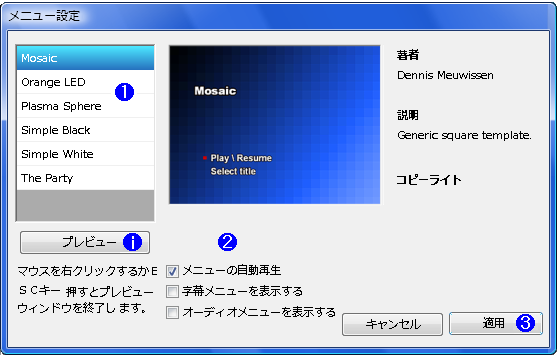
1. .左メニューから好きなメニューデザインのテンプレートを選択する。

2. 「メニューの自動再生」 をチエック。
字幕と音声を追加抽入の場合は 各々チエックする。

3. 適用ボタンで決定!

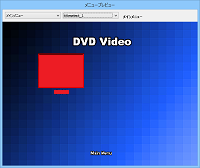
プレビューで出来上がるメニューを確認できる。 Esc キーでプレビュ画面は閉じれます。


テンプレート画像をカスタマイズ
テンプレートは、C:\Program Files\DVD Flick\templatesフォルダ内にあります。Orange LEDの場合は、メイン画像変更は [ main.bmp ] ファイルを縦横比を同じく、ファイル形式は [ bmp ] で変更する。

作成の一例

左図の場合は 2 title (作品) を作成しています、 title 2 へは ビデオソースから 2 作品を追加しています。

1. 全ての作品を連続再生
タイトル作品終了後の設定が 「 Play the next title / 次の作品を再生 」 を指定されている必要があります。

2. 全てのタイトル作品を表示して選択できます。 タイトル作品終了後の動作は設定によります。


メインメニュー、タイトル、オーディオ、字幕の表示画面
メインメニュー
Play / Resume で再生開始、 Select title で作品選択ページが表示。
Select title
1ページ4作品でそれ以上は Next ページを表示する形になる。
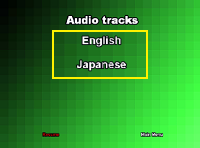
オーディオトラックへ音声を追加
English で標準音声、指定の Japanese で追加抽入の音声が再生。
字幕を抽入
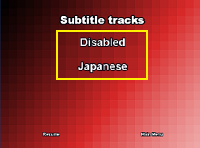
Disabled で標準の再生(字幕なし)、指定の Japanese にて字幕の有効。


タイトル編集
一般
作業順序
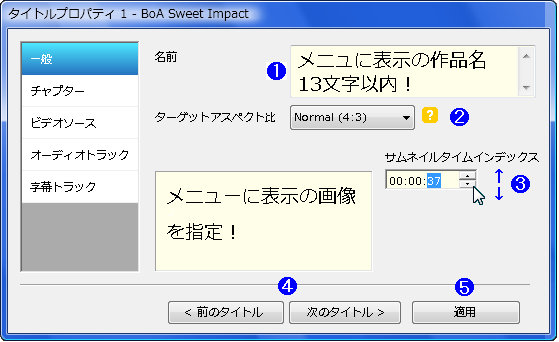
1 .取り込んだ作品をマウスでマーク指定して 右メニューから 「タイトルの編集」 をクリック!左図のプロパティ画面 より設定してゆく。

名前に作品のタイトル名を入れる。

2. ターゲットアスペクト比( 再生画面の縦横比)を入力します。

3. サムネイルタイムインデックスは 停止された画像がタイトルメニュー画面に使われます。

4. <前のタイトル><次のタイトル>ボタンで取り込んだビデオ全て設定する。

5. 適用ボタンで決定!
チャプター
* 頭だし機能 (DVDプレーヤーによるのかもしれませんが?) は使えないようですので必ずチャプターを打ち込んでください。
作業順序
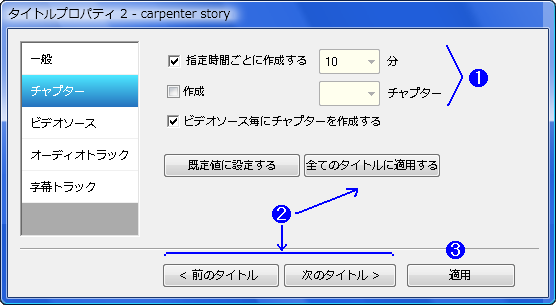
1. 全ての作品にチャプターを打ち込みます!「指定時間ごとに作成する」 と 「作成」 のどちらかに指定されてください。

2. 「全てのタイトルに適応する」 で全作品へ同じようにチャプターが打ち込まれる。 個別に指定は<前のタイトル><次のタイトル>ボタンで作品を表示して指定する。

3. 適用ボタンで決定!

 チャプター
指定時間ごとに作成する * 分おきに打ち込む
作成 1 作品内に * 個抽入
ビデオソース毎に ......... ビデオソースから追加された動画にたいして格映像の先頭に抽入するという事です。

作品 チャプター間隔
30分 10分単位ぐらい
60分 15分単位ぐらい
1時間以上 15分単位ぐらい
ビデオソース

チャプター
「ビデオソース毎にチャプターを作成する」 が選択されている場合は ビデオソースから取り込んだ全ての作品の先頭にチャプターが打ち込まれます。

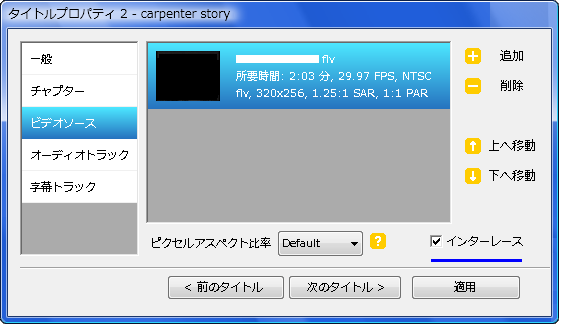
追加 1 つのタイトルへ動画をさらに追加出来ます、追加の作品は アスペクト比、フレームレート、圧縮比が同一のフォーマットの必要があります。 

ジャンル別にビデオを作成したい場合は同じジャンルの作品をビデオソースから追加するとよいでしょう、Any Video Converter でまとめて同じフォーマットにして追加するとよいです。

ピクセルアスペクト比率 元ファイルの比率をあまり大きく変更しないほうが?よいです。
オーディオトラック
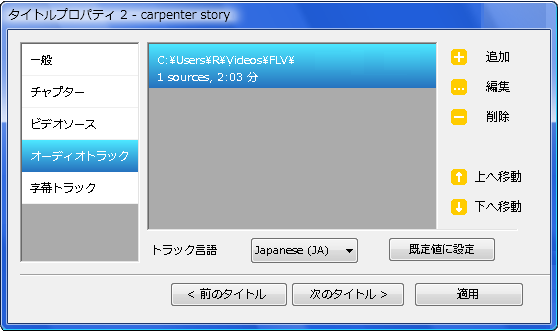
「 追加 」 ボタンよりオーディオファイルを指定して音声を追加出来ます。映像へバックグラウンドミュージックとして BGM 音声を抽入してもよいです。

抽入可能なオーディオソースは、 圧縮形式/サンプリングレート/チャンネル数が同一のものを使用する必要があります。

字幕トラック - 字幕を抽入出来ます!
1. 抽入する字幕ファイルは別途に用意する必要があります。

Subtitle WorkShop
字幕作成は、字幕作成編集テキストエディター が簡単です。

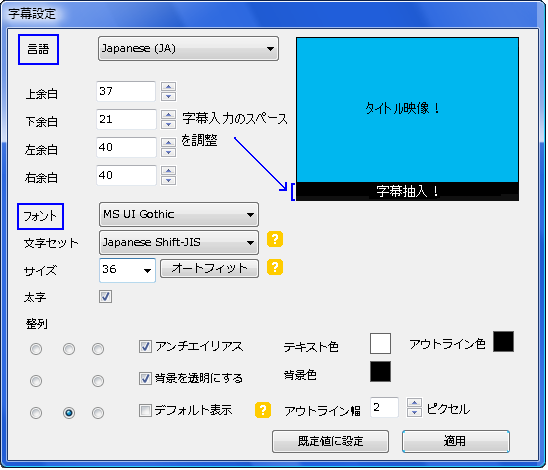
2. 追加 より ASS . SSA . SRT 形式などの作成した 字幕ファイルを取り込んで左図の画面にて字幕編集します。

言語は japanese (JA) を選択、フォントに MS UI Gothic を指定。 後は好きに装飾するとよい。

3. 適用ボタンで決定!


プロジエックト設定
ー般設定
1. タイトルにDVDメインタイトル名を入力する。

2. 出来上がるファイルサイズを決めます、ここで指定のサイズがメイン画面のレベルメーターの最高値になります。

カスタムサイズ
任意で数値指定出来ます。 


レッド表示の場合
指定の設定内容で出来上がりません。 取り込んだ作品を減らす、又は圧縮レベルを下げる等の調整をされてファイル容量を減ら
して下さい。 

3. エンコードの優先度はウィンドウズの処理レベルを指定できる。 Hight 選択で高速に処理される。

4. 適用ボタンで決定!
ビデオ設定
1. ターゲットフォーマット( モニター表示) は日本は NTSC を指定。

2. エンコード品質は 通常は Normal 、画質重視なら Best を選択。

3. ターゲットビットレート は Auto-fit でよい、 画質重視なら 8Mbit/s を指定、数値を上げるほど時間が掛かり、又その分ファイル容量が増します。

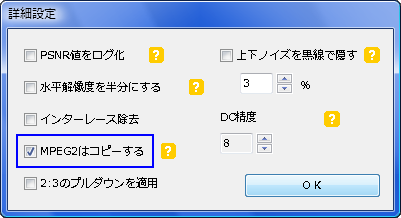
4. 詳細設定から画質処理可能、使用は わかる範囲で使用して下さい。

5. 適用ボタンで決定!

 エンコード品質
処理モード 処理スピード 品質
 Fastest 最速
 Fast 速い
 Normal 標準 標準
 Best 遅い 最良

 ターゲットビットレート
Auto-fit Auto-fit / 自動 (推薦)
Custm さらにビットレート値を上げる事が出来ますが指定値以上の高数値を指定は 未検証です。
オーディオ 設定
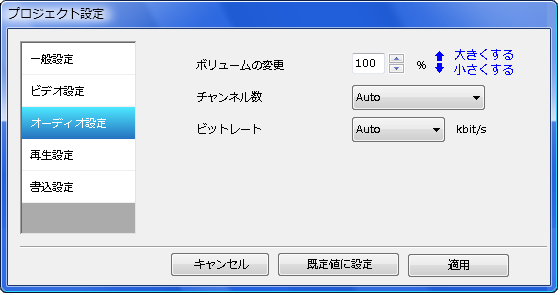
ボリュームの変更は 100% で原行と同じ出力となる、ビットレートは 数値が大きくなるほど音質は向上するがデーター量が増します。
映像の画質を重視するのなら音声圧縮比は少し抑えて [ 64 ] に、音質にこだわるのなら [ 128 ] 以上にしてみる。 解らない場合は [ Auto ] を推薦!
 チャンネル数
処理モード 音声出力
 Auto
モノラル - AC-3 / 1.1ch
ステレオ - AC-3 / 2.0ch
 Mono AC-3 / 1.1ch
 Stereo AC-3 / 2.0ch
 5.1 Surround 未検証?

 ビットレート
kbit/s 音質
 Auto 自動
 64
 128
 256
再生設定
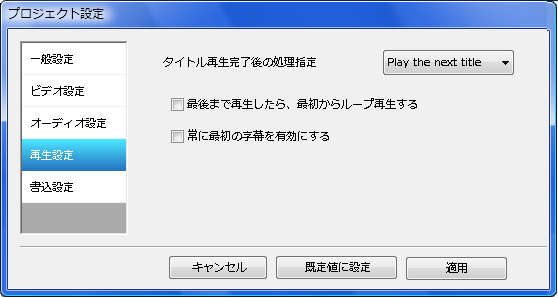
再生後の処理指定 は 複数のタイトルの場合は 「Play the next title 」 を必ず指定(推薦)! 1 作品の場合は 「Return to menu」 を選択(推薦)。
 タイトル再生後の処理指定
処理指定 内容
Play the next title 次のタイトルを順次再生して行きます。
Play it again 再生されたタイトルを繰り返します 。

注意
指定の作品が繰り返され、次の作品へは行きません。
Stop playing 再生後に停止し、次のタイトルは続けて再生されません。
Return to menu 再生後にメニューへ戻ります、この場合次に 作品があってもメニューへ戻ります。
最後まで再生したら .... 全てのタイトルが再生された後に初めに戻って再度初めから再生する、これを繰り返します。
常に最初の字幕を ... 未テスト?
Berning ライティング設定
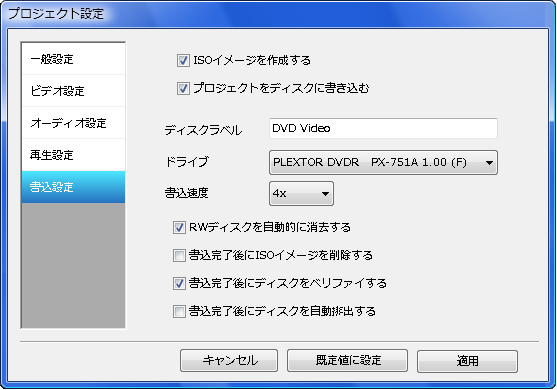
以下の設定で自動にDVD メディアに書き込まれます。保存フォルダには、ISO イメージファイルと DVD 形式ファイルが出来上がります。
* 指定のDVDドライブを確認!
 他のライティングソフト使用の場合
出来上がりファイル 書き込み要領
ISOイメージファイル イメージ形式で書き込むとよい。
DVD形式ファイル 「VIDEO_TS 」 フォルダをDVD形式対応のライティングソフトで書き込むとよい。

* 「AUDIO_TS」 フォルダは不要です。


DVD 作成の実行
1. DVD ドライブに メディアを抽入して 「DVD作成」 ボタンを押します。 「 実行してもよろしいですか?」 確認画面は はいを選択。

2. 左図画面
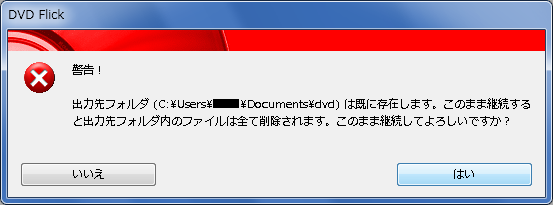
「 出力先のフォルダ内にファイルが存在する 」 との警告画面は、フォルダ内にファイルが無い場合でも出てきます、確認されまして 「はい」 を選択して実行する。
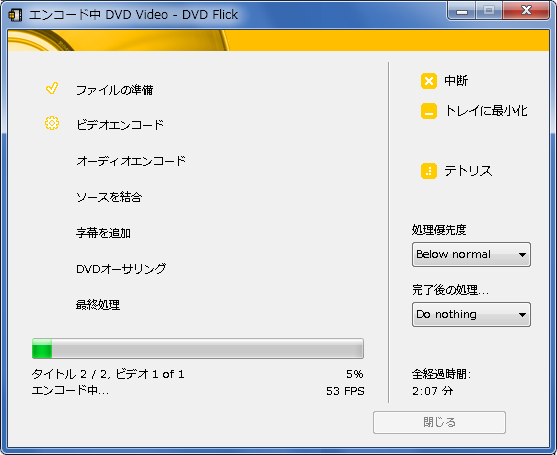
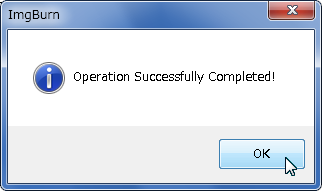
3. DVDFlick の作業終了後に、ImgBurn が起動して 作成された ISOファイルがメディアに自動に書き込まれます!
*
長時間かかる場合は 「完了後の処理」 から 「Shut Down」 を選択で終了後にパソコンは シャットダウンされます。


このペ−ジのTOP