AVG メインページへ戻る HOME l BACK

AVG Free  インストール&初回起動画面の設定順序!
Vista 使用
インストールは、プログラムを右クリックより 「管理者として実行(A)」 をクリックされて管理者権限ユーザーにて、インストールを実行します。
Vista ファイヤーウォール アウトバウンド(中から外への通信をブロック) を有効(推薦) の場合は、AVG インストール前に有効にして下さい。

リンクスキャナ
インストールの際にカスタムを指定してリンクスキャナを無しでインストールできます。


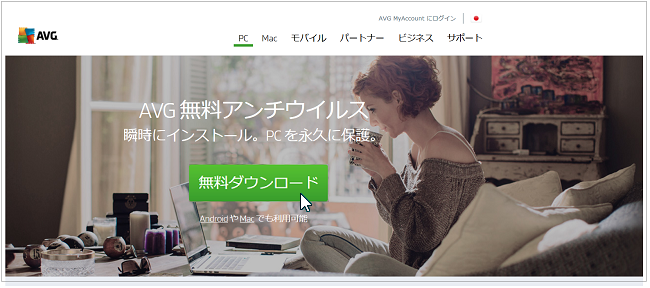
入手〜 http://www.avgjapan.com/
メインページのメニューの [ ダウンロード ] より AVG Anti-Virus Free Edition 8.0 の部分をクリックして、無料のユーザー登録 (メール)
をしてダウンロードします。 デスクトップ等に保存されてください。

インストール
2008 年 8 月 時点 - 展開が変更の場合はご了承ください。
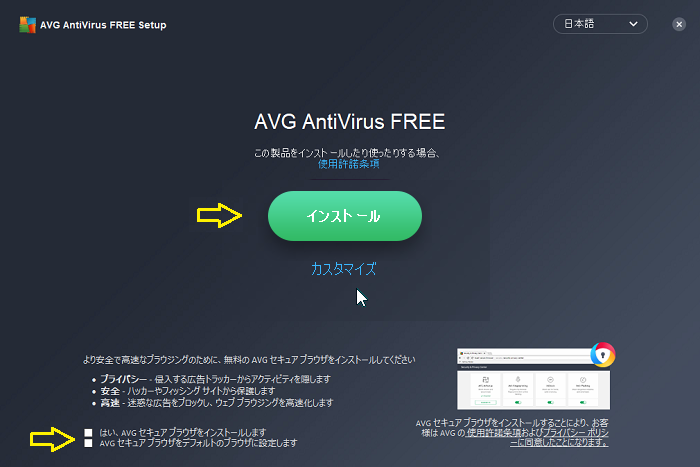
1.初めの画面は、言語選択は、日本語で  次へ(N)> 2. 同意内容を確認されまして、 同意する(A)ボタンクリック
3. ライセンス内容を確認されまして同意して、 同意する(A)ボタンクリック 4. 標準インストールを選択にて、 次へ(N)> 


カスタムインストール
インストール場所を変更、コンポーネントの選択、メールの指定と進みます、ウィンドウズ付属の OutLook Express/Vista WindowsMail
使用ならパーソナルメールスキャナーを選択するとよい。The Bat! / Microsoft Outlook (有料版) プラグイン使用の場合は、詳細設定
より指定する。プラグインは、複数選択してはいけない。

 AVG メール保護機能
パーソナルメールスキャナー OutLook Express/Vista WindowsMail 又はその他のメールソフトに適応。
The Bat! / Microsoft Outlookプラグイン 専用のプラグインです、これを使用の場合にのみ指定する。

 コンポーネント
AVG Free for Windows AVG 本体(必須う)
リンクスキャナ ウェブページの危険度を検索されたウェブページにアイコン表示する機能。
メールスキャナ メール保護機能(必須う)
コンポーネントの選択、メールスキャナは必須う! 詳細設定 選択の画面
The Bat! / Microsoft Outlookソフトのプラグインが使えます。


5. ライセンス番号が無料で与えられます、 次へ(N)> 6. セットアップが(準備)完了しました、 続行ボタンをクリックでインストールが開始されます。やり直したい場合は、戻る(B) ボタンにて戻れます。
7. インストール完了、 OK ボタンを押してインストールウィザードを閉じます。
次は、初回起動画面が、出てきます、下へ↓


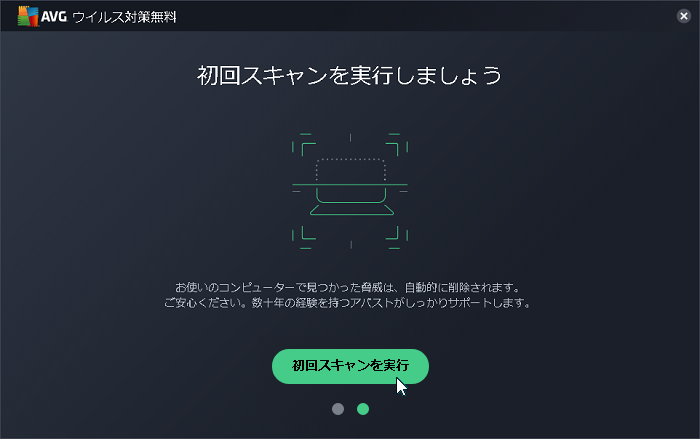
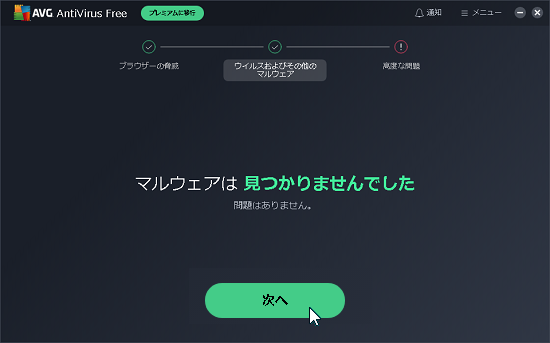
初回起動ウィザード

1. 基本設定をしてゆきます、後から変更可能です。 次へ> 2. スケジュールスキャンの時間を指定して 次へ>
3. データーの提供は、いやならノーチエック! 次へ> 4. アップデート ・ データーベースを更新します、 次へ>
5. アップデート中....... 6. アップデート終了 .次へ>
7. ユーザー登録にてフォーラム(英語)に参加は、ご自由に、 次へ> 8. 完了 終了>

このペ−ジのTOP