|
AVG Free 日本語版 2000, XP, XP Pro x64 Edition, Vista, Vista x64 , 7 |
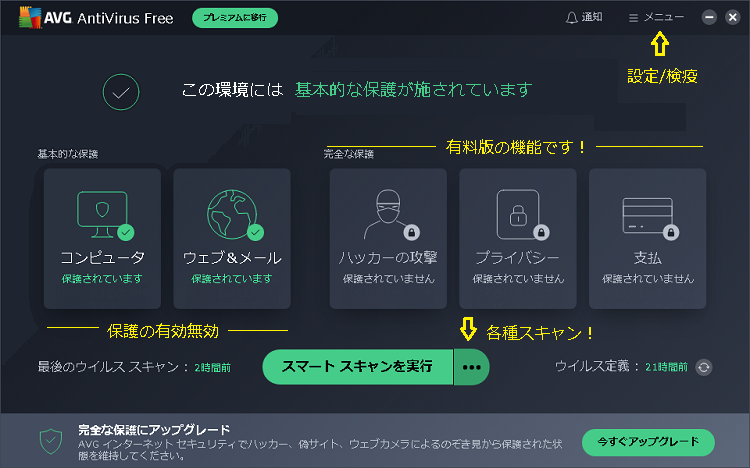
ウィルス、スパイウェアーに対応、ファイヤーウォール機能は、付いていません。 一般ユーザー用と企業向け用を配布(どちらも無料) しています。 無料のメールのユーザー登録をして入手します。
注意事項- ファイヤーウォールとの相性
ファイヤーウォールの 「COMODO Internet Security 」 は競合のため同時に使用は推薦されないとのとの事です。使用の場合はパフォーマンスに影響があるとの事です。
|
 |
| 高度な設定 |
ツール(T) - 高度な設定
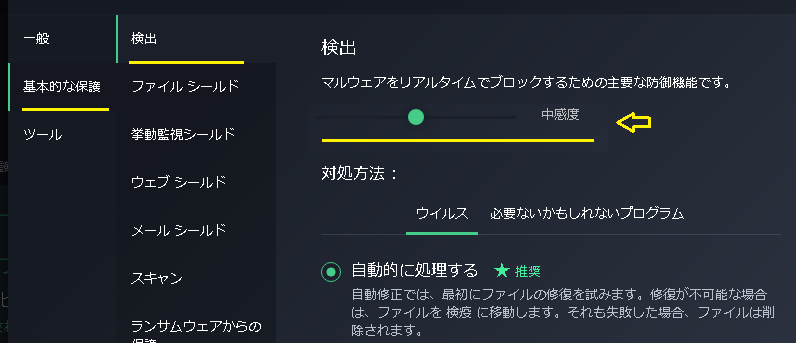
AVG の基本的な動作設定を行います。
|
| 略歴 |
過去の検索略歴、隔離されたウィルス等を確認削除できます。 |
|
 |
| 各種スキャンモード |
内容 |
| 全コンピューターをスキャン |
フルスキャンの実行! |
| 特定の.ファイルとフォルダ |
検索領域を指定。 |
| シェル拡張スキャン |
ファイル、フォルダ、ドライブを個別に直接右クリックメニューより検索。 |
| スケジュールスキャン |
検索の自動実行をスケジュール(予約)する。 |
| コマンドラインスキャナー |
AVG プログラムフォルダ内にあるコマンドラインプログラム avgscanx.exe を指定してパラメーター値にて 動作指定する、主に外部プログラムからスキャンする場合等に使用するようです。ヘルプのCommand Line Scanning 項目を参考、パラメーター値も載っている。 |
| スキャン設定を変更 |
「 スキャン設定を変更」 より設定します。。 |
|
 |
| 処理方法 |
「修復」 ボタンにてウィルスを削除する、ウィルスファイルのみが削除される。
不安な場合又は ウィルスファイルを後から確認されたい場合は 「ウィルス隔離室へ移動」 にて隔離するとよい。
* 「修復」 出来ない場合は 隔離する。 |
|
|
|
 |
| 処理方法 |
「すべての未修復の感染を除去」
ウィルス検出の場合は このボタンを押してウィルスは隔離される。 |
|
| 隔離室 |
| メニュー _ 略歴 _ ウィルス隔離室を選択 |
ファイルを一定期間保存しておき、ファイルの必要性、安全性を後から確認することが出来ます。標準では、隔離された
データーは30 日間又は ウイルス隔離室のファイルサイズがHDサイズの5%を超えた場合に自動的に削除される設定になっている。 |
 |
| 復旧 |
感染ファイルを除去し元の場所(ファイルパス列に示される)に戻します。
メールの添付ファイルは 実行しない方がよいとの事、添付ファイルを HD 内に保存の場合は 「場所を指定して復旧」 を使用出来ます。 |
修復
[ 場所を指定して復旧 ] |
感染ファイルを選択したフォルダに移動します。
分析に送信又は個人で調べて?それが無害であることを確認後、 修復を試み、元の場所に戻すことができます。 |
| 削除 |
削除となる。 Ctrl を押しながらマウスで複数指定可能。 |
| 分析に送信 |
検索データーを、AVG へ送信、分析結果をメールで受け取る、と思われる。 |
| 隔離室を空にする |
ファイルをディスクから完全削除します。 |
|
| メニュー _ ツール _ 高度な設定を選択 - この画面からすべての機能を設定する。 |
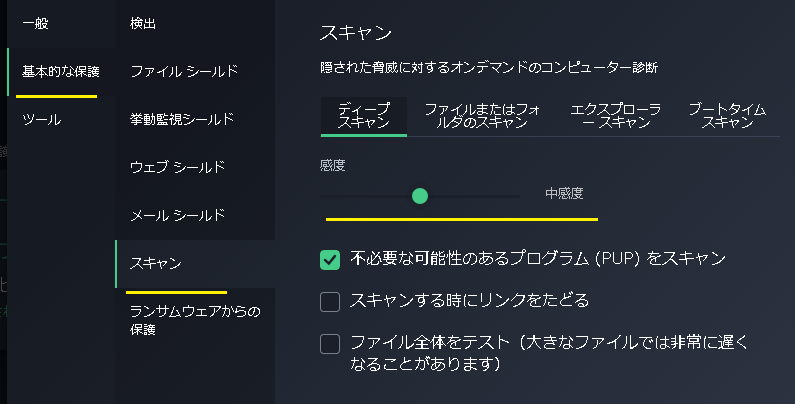
| スキャン設定 |
注意 ウィルスの自動削除機能について!
スキャン、常駐シールド、スケジュール 設定の 「感染の自動修復/除去」 「自動修復」 機能は誤検出の可能性もあることから使用されないほうが無難と思います、
検出されたデーーターは必ず確認のうえで除去する事をすすめます。 |
 |
| 検索パターン |
内容 |
| 全コンピュターをスキャン |
全てを検索する! |
| シエル拡張スキャン |
フォルダ、ドライブ、ファイルを直接マウスの右クリックメニューの 「AVG Free でスキャン」 からピンポイントで検索出来ます。 |
| 特定のファイルとフォルダをスキャン |
検索範囲をフォルダ、ドライブ単位で指定できます。 |
スキャン処理優先度
レベルを上げますとウィンドウズにて他の作業の処理速度が遅くなることがあります。 |
|
|
| 常駐シールド - AVG 常駐保護の基本動作設定をします |
|
 |
| 高度な設定 |
デフォルトで 「感染の可能性があるファイル................文書をスキャン」 が指定されている。
パソコンのパフォーマンスが十分なら 「すべてのファイルをスキャン」 にするとよいでしょう。 |
| 例外 |
ディレクトリ(フォルダ)を常駐シールド検索範囲から除外します。
指定方法
「パス追加」 から除外したいフォルダを指定する。 |
|
| 1 |
C:\Program Files\AVG\AVG8\setup.exe プログラムを W クリックして実行する。 |
| 2 |
ようこそ画面は 次へ(N)>クリック! |
| 3 |
同意通知画面は 同意する(A)クリック! |
| 4 |
ライセンス契約同意する(A)クリック! |
| 5 |
セットアップ タイプの選択は 「インストールの修復(Rにチエックを入れて次へ(N)>クリック! |
| 6 |
AVG Free ライセンスのアクティベート画面は 次へ(N)> |
| 7 |
インストール先のフォルダ次へ(N)> |
| 8 |
後は通常とうりにインストールを終了してください。 |
|