HOME

BACK

Avast! Antivirus 入手、インストール!


ユ-ザ−登録 http://www.avast.com/i_kat_1097.php?lang=JPN
ユ-ザ−登録をしてライセンス番号を頂きます、ライセンス番号は、登録のメールへ送られてきます!
自分の名前、住所が英文字でどう?書き入れて良いかわからない場合には、「 exeite 翻訳 」サイトにて日本語を英文字に変換して見てください。エキサイト翻訳


入手  http://www.avast.com/jpn/download-avast-home.html
こちらから japanese を選択して入手します!ディスクトップ等に一時保存して下さい。


インストール

Windows NT, 2000, XP , 2003 Vista 使用の場合には、メール設定は自動で行われ、Windows98,98SE,ME使用の場合にはインストール終了後に
「メールプロテックション 」 ウィザードが立ち上がりますのでプロバイダー契約されてプロバイダより頂いていますメールサーバーアドレス、
「POP3サーバー」 と 「SMTPサーバー」 のアドレスを入力 して下さい!

1.
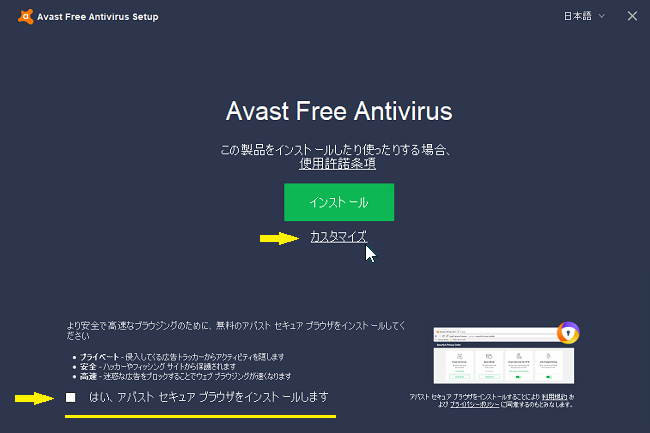
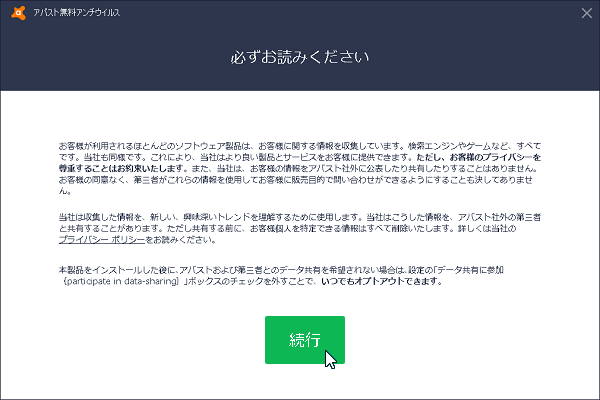
インストール開始 次へクリック!
2.
次へクリック!

3.
確認されて、同視しますにチエックにて、次へクリック!
4.
インストール先を確認して、次へクリック!

5.
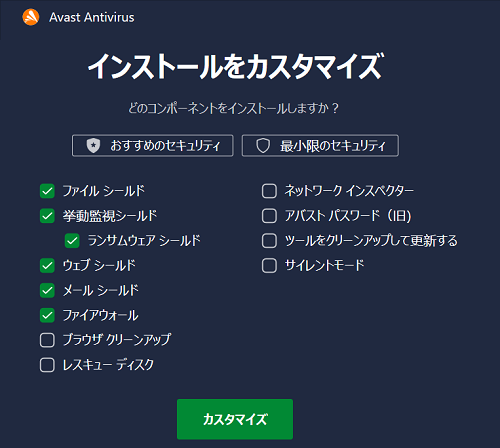
インストール内容を選択できます。→右参考
標準
「 標準」 を選択して全ての項目をインストールします、後から各種機能の有効、無効を選択出来ますので問題ありません。

カスタム設定

必要ない項目をインストール内容から外す事が出来ます。
項目 内容 有効/無効
インスタントメッセージ 各種メッセンジャー 使用の場合は、有効にする。
P2P シールド ファイル交換ソフト 使用の場合は、有効にする。
インターネットメール 通常のメールソフトサービスを監視します。 Outlook Express使用の場合は有効にする!
Outlook/EXchange MS Outlook および MS Exchange メールクライアントソフトを監視します。

EXchange
電子メール、カレンダーならびに統合メッセージング システム用サーバーソフト
使用の場合は、有効にする。
ネットワークシールド ファイヤーウォールのように動作して、ワームをブロックします。 有効
Web シールド web ページからファイルをダウンロードする時にそれを監視します。 有効
標準シールド ハードディスク内を監視します。 有効

6.
次へクリック!

7.
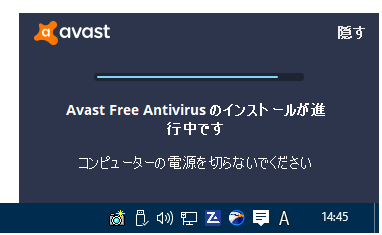
インストールを完了後再起動後にウィルススキャンをするか尋ねてきますが自由に選択して最後に終了ボタンを押してパソコンを再起動します。
8.
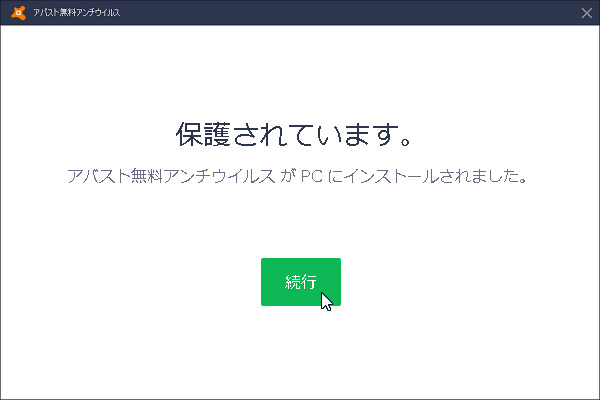
再起動されて以下の画面が出ます、OK ボタンを押して完了です
(Windows NT, 2000, XP , 2003 , Vista 使用の方はここでインストール終了です!)

Windows 98,98SE,ME使用の場合には、インストール終了後に最後にメールプロテクションウィザードが出て来ます!ウィザードに従ってメールの設定を行います。
1.

次へボタンを押します。
2.
内容を確認されまして、次へボタンを押します!ここでのアカウントはパソコン使用のユーザーアカウントではなくメールソフトで設定されるユーザーアカウントです!

3.
SMTPとPOP3サーバー名を入力して!次へボタンを押します。
4.
最後におめでとうございます!と表示されましたら完了ボタンを押して、ウィザードを閉じて終了して下さい。
メール設定は完了しインストール作業は全て終了です。
このペ−ジのTOP