.
WindowxsXP WindowsXP セーフモードからシステムを復元 HOME BACK 
Windows の動作がおかしくなり、解決するのが困難な時、又は正常に起動出来ないがしかし何とかセーフモードでは起動出来る場合には、セーフモードからXPの復元機能でおかしくなる前の正常な状態に戻して解決することが出来ます!

マイクロソフト参考ページ _ MSDN Online HOME〜Microsoft Windows XP システム復元機能


WindowsXP スタートアップメニュー
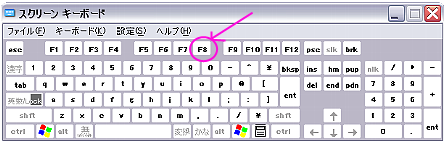
パソコンの電源スイッチを入れた直後、初めの画面の 「バイオス」 画面又は「メーカーを表す画面」 が出ている時に通常は「F8」 ボタンを軽く連打しますと、以下のスタートアップメニューが表示されます。数種類のモードについて簡単に以下に紹介します。


Windows 拡張オプション メニュー
オプションを選択して下さい;


セーフモード
セーフモードとネットワーク
セーフモードとコマンド プロンプト


ブートログの作成を有効にする
VGA モードを有効にする
前回正常起動時の構成 (正しく動作した最新の設定)
ディレクトリ サービス復元モード (Windows DC のみ)

Windows を通常起動する
再起動する
OS 選択メニューに戻る

上矢印キーと下矢印きーを使って項目を選択し、Enter キーを押してください。
セーフモード
Windows を最小限の状態で起動します、主にトラブルの解決又は調整のために使用されますが、ディスプレイ画面等は、ビデオグラフィックスもオフになる事から通常の状態と比較して画面の解像度は低くなり、少し見づらくなりますがインストールされています多くのプログラムの影響を受けずに作業する事が可能になります。又このモードにてハードディスクのメンテナンス(ディスクデフラグ)又はセキュリティーツールにて(ウィルススキャン)効率よく作業をする事が出来ます。
セーフモードとネットワーク
セーフモードでインターネットが使用可能。
セーフ モードとコマンド プロンプト
セーフ モードでコマンドプロンプトが使用可能になります、ウィンドウズが通常起動、セーフモードでも起動出来ない場合は、コマンドプロンプトからシステムの復元を起動する事が可能です。

こちらを参考 winsafe&cmd.html
マイクロソフト http://support.microsoft.com/kb/304449/
VGA モード
モニターで表示不可能な設定を指定された場合、ウィンドウズは起動出来なくなる場合があります、その場合はVGAモードの解像度640 X 480 モードで Windows を起動して、ビデオ出力、ディスプレイ能力にあった指定の正しい解像度を指定してパソコンを再起動して解決します。


 セーフモードからシステムを復元する!


ステップ 1.

パソコンの電源を入れます。
黒っぽい画面(バイオス)又は、メーカーの表示画面の途中位からキーボードのF8ボタンを連打します。ウィンドウズが立ち上がる前に行います。

Windows 拡張オプション メニュー
オプションを選択して下さい;


セーフモード
セーフモードとネットワーク
セーフモードとコマンド プロンプト


ブートログの作成を有効にする
VGA モードを有効にする
前回正常起動時の構成 (正しく動作した最新の設定)
ディレクトリ サービス復元モード (Windows DC のみ)

Windows を通常起動する
再起動する
OS 選択メニューに戻る

上矢印キーと下矢印きーを使って項目を選択し、Enter キーを押してください。

ステップ 2.

スタートアップメニュー画面です。
キーボードの上下矢印を使用してセーフモードを選択して Enter キーを押します!

オペレーティング システムの選択


Microsoft Windows XP Professional


上矢印キーと下矢印きーを使って項目を選択し、Enter キーを押してください。


Windows  の問題解決と拡張機能オプションについては、F8キーを押してください


セーフ モード
ステップ 3.

OS 選択画面です!
そのまま「Enter」キーを押します。複数のウィンドウズをインストールされている場合には、任意の物を選択します。

ステップ 3.

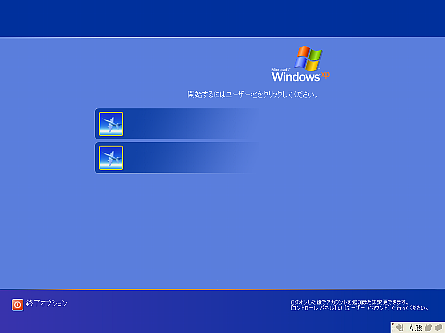
ようこそ画面を使用の場合にはログオン画面が出ます。
Administrator 権限を持つユーザーを選択します、「Administrator」クリック!パスワードを入力してログオンします。パスワードを設定していない場合は、空白のまま Enter にてログオンできるはずです。

自動ログオンに設定の場合はこの画面は省略されます。
 ディスクトップ
はい(Y) いいえ(N)

ステップ 5.

はい選択
セーフモードで起動されます

いいえ選択
直ぐに復元機能が立ち上がります。

推薦
フリーズして操作出来なくなる可能性がある場合には、「いいえ」を選択して復元機能を立ち上げてすぐに復元操作をして下さい。

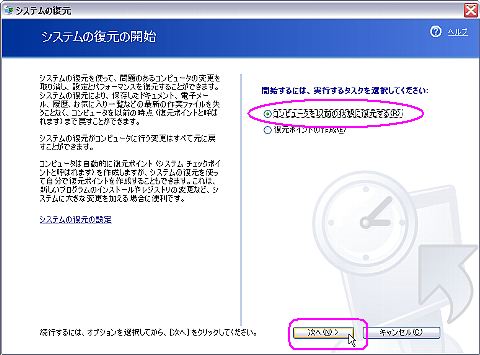
ステップ 6.

左図の様に次へ(N)ボタンを押します。

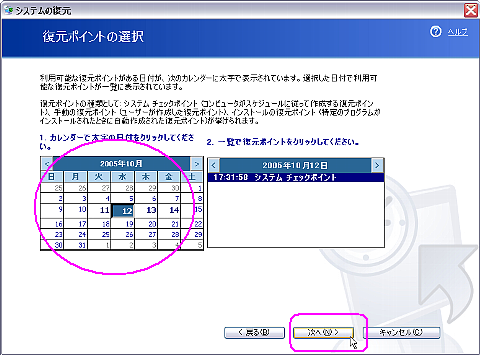
ステップ 7.

左ウィンドウから 「復元期日」 を選択して、右ウィンドウより 「復元ポイント」 を選択して 「次へ(N)」 ボタンを押して復元が実行されます、後に自動的に再起動され、再起動後少し待ちますと復元終了画面が出ます、復元が失敗の場合には再度実行する又は成功の場合にも復元の取り消す事も可能です。


引き継がれるデーター
マイドキュメント等にあるユーザーが保存したデーターファイル等は、削除される事はありません。

変更されるデーター
ウィンドウズのシステムデーター、ユーザーがインストールされたソフトウェアープログラム、IEのお気に入り等は復元時点の状態に戻り、復元され、その時点以後にインストールされたソフトウェアー等はアンインストールされますので、それを必要の場合には、再度入れ直す必要があります。


復元のこつ
不具合を起こした時より以前の日を選択しないといけませんが、あまり期日を前にして、プログラムのインストール内容が大きく異なりますと後でプログラムを再インストールし直す作業が多くなる場合があります、出来たら初めは近い日で復元を実行して、さらに解決しない場合にはその次に古い期日の復元ポイントで実行します

Copyright (C) 2006 MikasaPHP ALL Rights Reserved リンクフリー 連絡不要    このペ−ジのTOP