WindowxsXP パフォーマンスアップ 1 BACK l HOME 

数多く搭載されている機能の中から不要な部分を停止又は無効にすることによってWindowsXPの基本動作を速くして全体的にもパフォーマン
スアップする事が可能です。このページは、ウィンドウズ上から安全に設定する方法をご紹介しています。
視覚効果オフ ウィンドウズメッセンジャ−無効 フォルダオプッション エラ−報告 電源オプション
クイック起動/通知領域オフ ユ−ザ−補助のオプション リモ−トアシスタンス 起動と回復 マウス
画面のプロパティー IPアドレスを固定

設定項目 設定内容 コメント

 視覚効果オフ

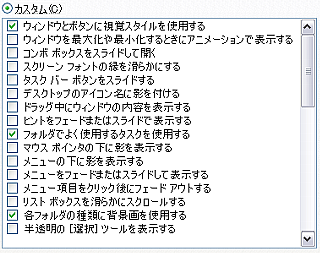
視覚効果を次の2箇所から停止又は減らします

1.パフォ−マンスオプション
マイコンピュ−タ−右クリック _ プロパティ−選択 _ 委細設定選択 _ パフォ−マンス設定(S)選択 _ 視覚効果選択 チエックボックスのチエックを外します。


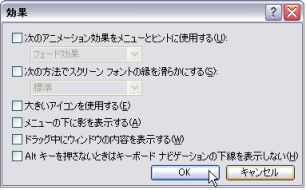
2.効果
何も無いデスクトップ上で右クリック _ プロパティ−選択 _ デザイン選択 _ 効果(E)選択。マイクロソフトが、開発したフォント技術の 「クリアタイプ」 をここで有効にして使用出来ますが、パフォ−マンスを優先するのなら全てのチエックを外す。

効果大
XP は、3次元等の視覚効果を搭載しています、その様な視覚効果よりもパフォーマンスを重視したい方は標準設定の停止しても問題ない機能をOFFにして、XPの基本動作のスピ−ドをアップします。

*
WindowsXPのスタイルを保持してパフォーマンスをアップしています。
 
 画面のプロパティー

 壁紙なし
 スクリンセーバーなし
 クラシックスタイル使用

何も無いデスクトップ上で右クリック _ プロパティ−選択

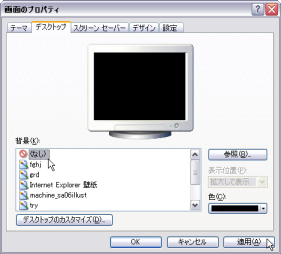
壁紙なし
デスクトップ _ 背景()より _ なし選択 _ 適応(A) _ (OK)ボタンクリック!

スクリーンセーバーなし
スクリーンセーバー _ スクリーンセーバー(S) _ なし選択_ 適応(A) _ (OK)ボタンクリック!

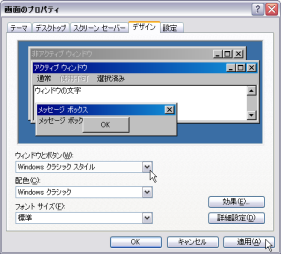
クラシックスタイル使用
デザイン_ ウィンドウとボタン(W) _ Windowsクラシックスタイル選択_ 適応(A) _ (OK)ボタンクリック!


パフォーマンス重視ならスクリンセーバー、壁紙は「なし」にする。

クラシックスタイル使用
Windows2000 のようなスタイルを使用、負担も軽減されて動作は大幅に変わります。

 
 クイック起動/通知領域オフ

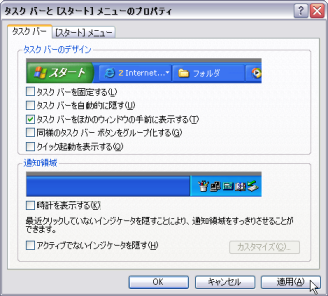
タスクバ−と [ スタ−ト] メニュ−のプロパティ−
スタ−トボタン _ コントロ−ルパネル _ デスクトップの表示とテ−マ _ タスクバ−と [ スタ−ト] メニュ−

タスクバ−のデザイン
タスクバ-をほかのウィンドウの手前に表示する(I)以外を無効にする。

通知領域
すべてチエックを外す。

設定後に適応(A)、OKボタンを押す。


タスクバーのアクティブな機能を停止又時計の表示もパフォーマンス重視ならオフにする。

 
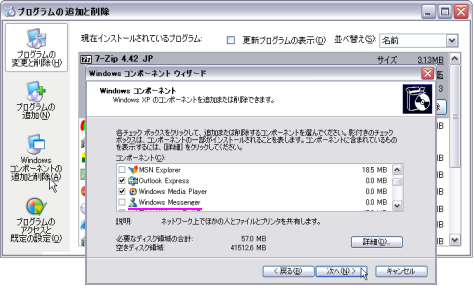
 ウィンドウズメッセンジャ− 無効

「Windows コンポ−ネントの追加と削除( A )」より削除する。
メッセンジャーが起動していたなら先にタスクバ−アイコンから終了させて起きます。
( コントロ−ルパネル _ プログラムの追加と削除 _ 左メニュ−のWindows コンポ−ネントの追加と削除( A )選択 )

コンポ−ネント ( C ) ウィンドウの中の任意の項目のチエックを外して 「次へ」 ボタンを押して最後に完了ボタンを押して作業は終了です。

コンポーネント(C)
ウィンドウから項目を指定して、右下方の詳細(D)よりさらにコンポーネントを選択することが可能です。不要な項目は削除し必要な場合は再度チエックをすると使用可能になります。

 
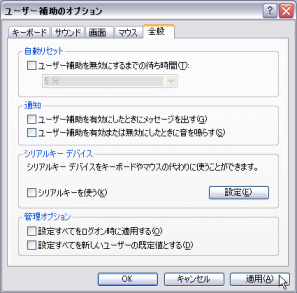
 ユ−ザ−補助のオプション

コントロ−ルパネル _ ユ−ザ−補助のオプション _ ユ−ザ−補助のオプション
メニュ-キーボード/サウンド/画面/マウス/全般/の全てのチエックを外す。設定後に適応(A)、OKボタンを押す。

必要ない場合には全て無効、停止にする。
通常は無効で良い。

* 標準で無効になっている!

  
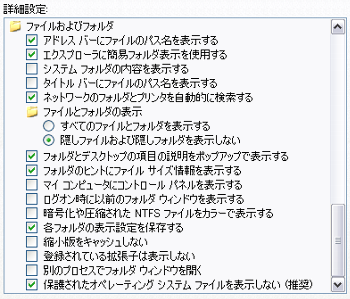
 フォルダオプション

マイ ドキュメント_ ツール(T) _ フォルダオプション(O)_ メニューより表示選択、以下を参考
設定後に適応(A)、OKボタンを押す。

WindowsXPのスタイルを保持して、通常の使用には、問題のない程度に項目を削減しています。


「登録されている拡張子は表示しない」
ウィルスプログラム等を拡張子「***.exe」から判別出来るようにファイルの拡張子は全て表示する様にチエックを外す。


次の2点は、普段は安全のために表示しないにする。チエックする。「初めからなっております」

1.
「隠しファイル及び隠しフォルダを表示しない」
2.
「保護されたオペ−レ−ティングシステムファイルを表示しない」

  
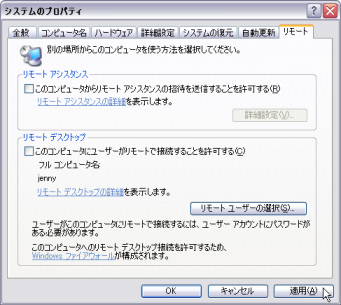
 リモ−トアシスタンス

システムのプロパティー
マイコンピュ−タ−右クリック _ プロパティ−選択 _ リモ−ト選択

リモ−トアシスタンスのチエックを外して、設定後に適応(A)、OKボタンを押す。

インタ−ネット回線を利用して他のユ−ザ−のパソコンを遠隔操作出来ます。ホ−ムエディションは、受けるのみでコントロ−ルする機能はプロフェッショナルで可能になります。

  
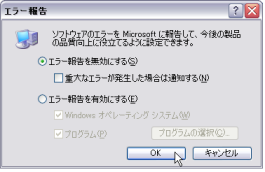
 エラ−報告

システムのプロパティー
マイコンピュ−タ−右クリック _ プロパティ−選択 _ 詳細設定__ 起動と回復 よりエラ−報告 ( R ) 選択

エラ−報告を有効にする ( E ) のチエックを外し、次に「OK」ボタンクリック_ 設定後に適応(A)、OKボタンを押す。

エラー報告
マイクロソフトにデーターをフィードバックする事は結果的には私たちユーザーに還元されますがパフォーマンス重視なら停止する。

 
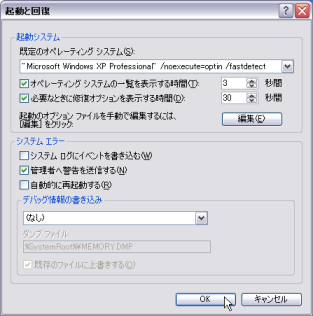
 起動と回復

マイコンピュ−タ−右クリック _ プロパティ−選択 _ 詳細設定 _ 起動と回復 _ 設定 ( T ) 選択

システムエラー
システムログにイベントを書き込む(W)のチエックを外して無効にする。

デバック情報の書き込み
(なし)にする

設定後に適応(A)、OKボタンを押す。


デバック情報の書き込み/メモリーダンプについて。

パソコンクラッシュの際に、その時点のメモリーの状態(データー)をファイルとして保存する機能で、障害発生時の状態を保存して後にそのデーターを元に原因を特定すると言う事ですが、主に開発にかかわる方のための機能で一般のユーザーには理解出来るレベルではない事からも無効にしても良い。


マイクロソフトサポートセンター

  
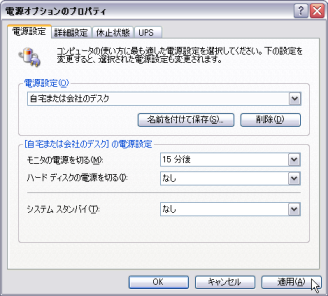
 電源オプション

モニタ−の焼きつき防止に、スクリ−ンセ-バ−を使用せずに、電源オプション設定を使用する。
(何も無いディスクトップ上で右クリック _ プロパティ−選択 _ スクリ−ンセ−バ−選択 _ 電源(O)選択 )

電源設定
モニタ−の電源を切る ( M ) に指定した時間 マウス、キ−ボ−ドを触らずパソコンがアイドリング状態の場合ディスプレイは自動的にOFFになり、マウス、キ−ボ−ドを動かすと再度ディスプレイはON になります。設定後に適応(A)、OKボタンを押す。

詳細設定
電源ボタンの設定のプルダウンメニュ−から以下を選択します、 操作の際には軽くスイッチを一度押します と動作を選択するボタンが出てきます。押し続けると強制終了になります。


コメント
ディスプレイの寿命は太陽年数です、つまり使用した分だけ消耗するという事になる。電子部品等は使用しなくても老朽化する事もありますが作業しない時にはディスプレイのみ自動的にオフになる設定にしておくと電気代?、ディスプレイの寿命!と少しお得です。

スクリーンセーバー
ここでの設定を適応の場合には、OFF推薦

  
 マウス

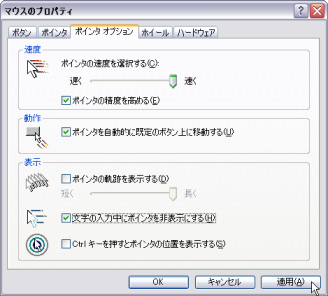
マウススピードを上げて動作を自動化します。
( コントロ−ルパネル _ プリンタとその他のハ−ドウェア− _ マウス ) 設定後に適応(A)、OKボタンを押す。

速度
スライダーを右に移行するほど速くなります、ポインタの精度を高める(E)をチエック。

動作
設定操作をされた場合に自動に次のクリックポイント上にマウスが乗ります、連続してのマウス操作の処理が速く出来ます。


注意
ディスプレイの解像度によってマウスの動作スピードは、変わります。

IP アドレスを固定

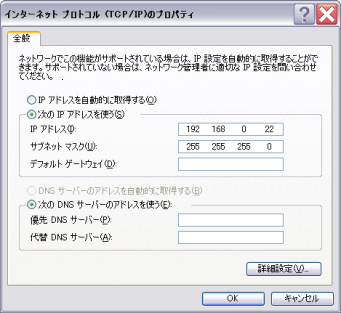
ウィンドウズ起動時のIPアドレスの取得を固定してXPの起動を高速化します。

コントロールパネル _ ネットワーク接続 _ ローカルエリア接続を右クリックよりプロパティー選択!
ウィンドウ内より 「インターネット プロトコル (TCP/IP)」 をWクリック!

次のIP アドレスを使う(S)にチエックを入れて数値指定します。

IPアドレス(I) 192 168 0 *
サブネットマスク(U) 255 255 255 0


IP アドレス
* の部分は、1〜100 までの好きな数値を入力する!又回線接続スピードが著しくパフォーマンスダウンの際は * の数値を変更してみるとよい。

サブネットマスク
255 255 255 0 と入力。

適応
ランケーブルアダプターにダイレクトに接続の場合に適応。ルーター使用の場合は、ここは、関係ない。

解説
パソコン起動後ディスクトップ画面表示の状態でウィンドウズを操作可能になるまでの時間が1分ほどかかる場合があります。これは、IP アドレスを自動取得しているためでこの場合IP アドレスを固定しますと 1分間の待ち時間をなくす事が出来ます。


上に移動