.
WindowxsXP WindowsXP Home Edition 回復コンソールインストール HOME BACK 

標準で回復コンソールはインストールされていませんが、ウィンドウズCD-ROM よりインストール可能です。インストール後は、ウィンドウズ起動画面に追加されて、スタートアップ画面より選択して回復コンソールを起動します。

* 7MB ほどのデスク容量が必要です。


作業順序
1. WindowsXP CD-ROMをドライブにセットします。CD-ROMが起動の場合は終了ボタンを押して終了する。

2. インターネットに接続する
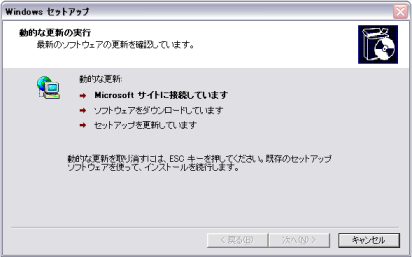
自動的にマイクロソフトに接続してプログラムの更新をしてくれます。

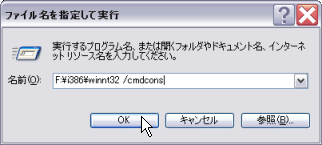
3. ファイル名を指定して実行に 「F:\i386\winnt32 [半角あけます] /cmdcons 」 と入力してOKボタンを押す。初めの「F」 は、ドライブ名です自分の環境と同じドライブ名を入れます!


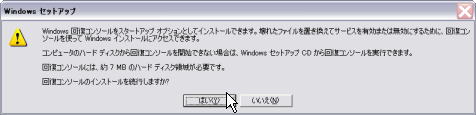
4. はい(Y)をクリック


5. この間にマイクロソフトに接続されてプログラムの更新作業が行われます、そのまま待ちます。


6.

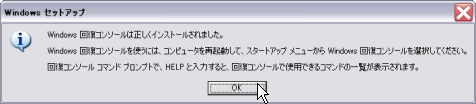
完了しましたらOKボタンを押して終了です。

7.

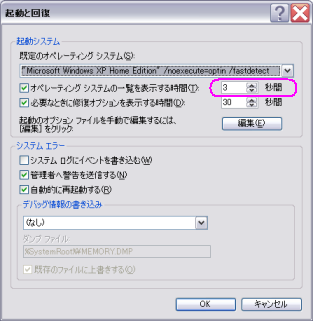
起動画面 ( OS選択画面 ) の表示タイムを調整する。
マイコンピュ−タ−右クリック _ プロパティ−選択 _ 詳細設定 _ 起動と回復 _ 設定(T)選択

通常は3秒から5秒ぐらいで良いが自由に設定する。私は3秒  電源を入れた直後のOS選択画面よりウィンドウズと回復コンソールのどちらかを選択してEnter キーを押して起動する、なにもしないと自動的に指定時間後にウィンドウズXPが起動する。


オペレーティング システムの選択


  Microsoft Windows XP Home Edition
  Microsoft Windows XP 回復コンソール


上矢印キー と下矢印キーを使って項目を選択し、Enter キーを押してください。

システムが自動的に起動するまで : 3 
-> 指定した秒数でカウントダウンされる


Windows の問題解決と拡張起動オプションについては、F8キーを押してください。

回復コンソールのアンインストール

WindowsXP Home Edition

レジストリエディターにて編集する!
「ファイル名を指定して実行」に「regedit」 と入力して「OK」ボタンを押して「レジストリエディター」を起動する!

<以下の順序にて編集する>

1. 左ツリーから次のように展開する!
HKEY_CURRENT_USER\Software\Microsoft\Windows NT\CurrentVersion\Setup\RecoveryConsole
2. 「RecoveryConsole」 をマーク指定した状態で、右ウィンドウの「SecurityLavel」をWクリックする!
3. 「DWORD 値の編集」 画面にて次のように変更する!
表記は、「16」進(H) の状態にて、値のデーター(V)を、「1」 にして「OK」ボタンを押す!
4. 最後にパソコンを再起動して完了!
WindowsXP Professional
1. Cドライブ直下の(隠しファイル) cmdcons フォルダと cmldr ファイルを直接削除する。
2. 起動と回復画面より boot.ini ファイルを編集して起動画面より登録を削除する。
マイコンピュ−タ−右クリック _ プロパティ−選択 _ 詳細設定 _ 起動と回復 _ 設定(T)選択 _ 編集(E)選択!

 青の行を削除して上書き保存する。
[boot loader]
timeout=3
default=multi(0)disk(0)rdisk(0)partition(1)\WINDOWS
[operating systems]
multi(0)disk(0)rdisk(0)partition(1)\WINDOWS="Microsoft Windows XP Professional" /noexecute=optin /fastdetect
C:\CMDCONS\BOOTSECT.DAT="Microsoft Windows XP 回復コンソール" /cmdcons
3. 完了!

Copyright (C) 2006 MikasaPHP ALL Rights Reserved リンクフリー 連絡不要    このペ−ジのTOP