.
Windows XP ドライバー HOME BACK 
  ドライバーのインストール l ドライバーの削除 l ドライバーの更新とロ−ルバック l ファ−ムウェア−

インフォ
パソコンによっては、WindowsXPに含まれます各種ドライバーが使用されて、別途ドライバーを用意する必要なくインストールを完了出来ますパソコンもありますので各種ドライバーのCD-ROM が付属されていない場合には、所有のパソコンメーカーに確認されて下さい。

ウィンドウズをイント−ルしたら後は、映像はディスプレイドライバ−!音はサウンドドライバ−をインスト−ルする!これで画像は解像度が高く表示され、音も綺麗にスピ−カ−に出力される。後はインタ−ネットをLAN 端子から接続の場合にはLAN ドライバ−をインスト−ルすれば良くプリンタはウィンドウズに各種メ−カ−のドライバ−が初めから入っており自動的にインスト−ル ( プリンタ付属の物を使用しても良い ) されるから安心だ!

DriverMax WindowsXP対応 ドライバーバックアップツール!
WindowsXPのインストールされている ドライバーを、バックアップします。


Intel 製ドライバーについて
インテル社は、ディスプレイドライバーについて先に 「inf 」 ドライバーをインストールしてからグラフィックス、ドライバーをインストールすると指定されています。
 インテルのホームページ http://www.intel.co.jp/
 inf インストレーションユーティーリティー 検索ボックスより「inf」 にて検索!

 IAA インテルアプリケーションアクセラレーター
ロード時間の短縮、ハードディスクの静音化、等のシステムパフォーマンスの向上が見込まれ、インテル製チップセット800番台を搭載したデスクトップ PC のパフォーマンスを向上するためのインテル純正のソフトウェア・パッケージです。適応可能かこちらから確認できます。

検索ボックスより「iaa」 にて検索!


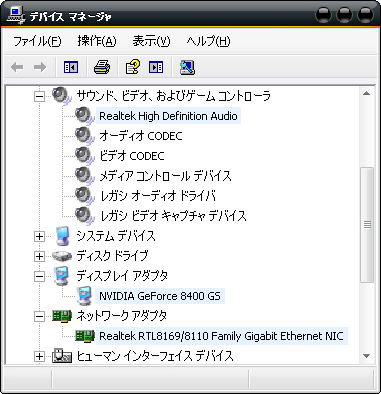
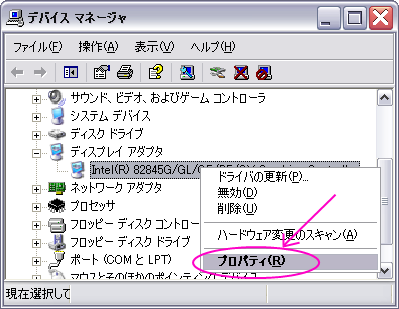
デバイスマネージャーより確認
コントロールパネル _ パフォーマンスとメンテナンス _ システム _ ハードウェアー _デバイスマネージャー

Intel(R) 82845G ですので、この場合には使用可能です。


ドライバーのインストール

WindowsXP インストール後
パソコンを起動の時にハードウェアが見つかりましたと通告してきますが、ウィンドウズにしたがってお持ちのドライバーを指定されてインストールされても構いません。
 CD-ROM インストールウィザードに従って作業を進めて完了します。CD=ROM が起動しない場合はエキスプローラーより、CD-ROM 内を展開して中の 「setup .exe 」 ファイルをW クリックして実行する。
 exe ファイル プログラムをWクリックして実行する。
 inf ファイル  右クリックよりインストールを選択、実行されない場合は、デバイスマネージャーより項目を右クリックしてドライバーの更新(P) よりファイルを指定します。

ドライバーを新しくしたい場合
 アップデート(更新) 現在のドライバーを削除せずに保持して更新する場合は、ハードウェアーの更新ウィザードにてインストールして下さい。その場合は不具合発生の時はロールバックして元に戻せます。以下にご紹介しています。
 削除してから入れる 「プログラムの追加と削除」 又はデバイスマネージャーよりドライバーをアンインストールしてからインストールする。

各種ドライバー
各種ハードウェアーの ドライバー等は、ウィンドウズXP付属のものを使用せずにハードウェアー付属のソフトウエアーに梱包のドライバーを使用しても構いません。ハードウェアー (プリンタ等) の取説をよく読んで指定とうりにします。


ドライバーの削除
基本的に 「プログラムの追加と削除」 に登録されている場合は、そちらからアンインストールします。又現在不具合もなく問題ない場合は、ドライバーは、更新の必要はありません。ハードウェアーの不具合の場合は、格メーカーのサポート情報等を参考にして下さい。

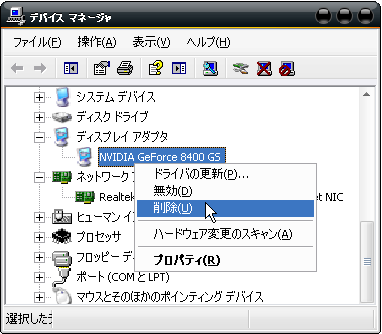
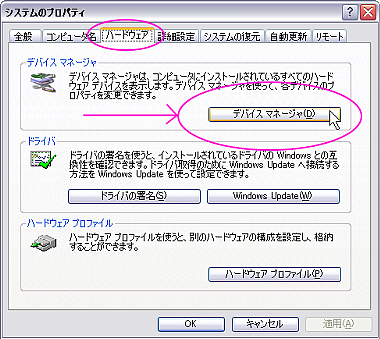
マイコンピューター右クリック _ プロパティー _ ハードウェアー _ デバイスマネージャー選択

直接右クリックより削除(U) クリックにて削除。


ドライバーの更新 と ロールバック
基本的には、古いドライバ−を削除してから新しいドライバ−をインスト−ルしますが、XPには一般の方のために動作に不具合が出た時のためにドライバ−を元に戻すロ−ルバック機能が搭載されています、以下にロ−ルバック可能なインスト−ル方法を紹介します。

1.
システムのプロパティ−_ ハ−ドウェア−_ デバイスマネ−ジャ−(D)選択
2.
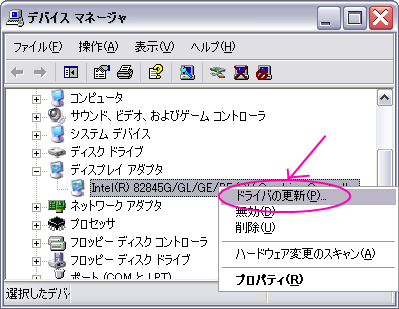
ディスプレイドライバ−を右クリックよりドライバーの更新(P)を選択。

3.
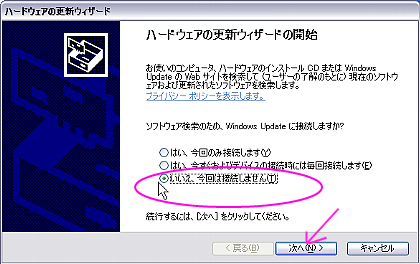
ハ−ドウェア−更新ウィザ−ド 、 ドライバ−のインスト−ルファイルを直接指定しますので 「 いいえ 」 を選択して、次へボタンを押します。
4.
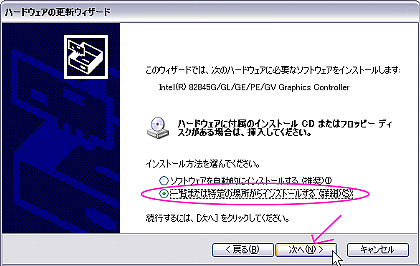
「一覧又は特定の場所からインストールする(S)」を選択して、次へボタンを押します。

5.
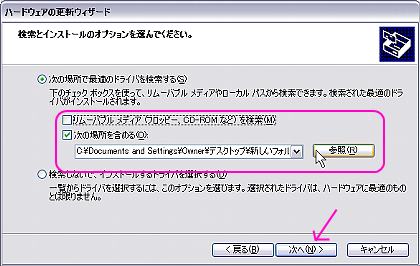
ドライバ−ファイルを指定する。

ハ−ドディスクにドライバ−があるのなら参考(R)からファイルを指定する。
圧縮ファイルをダウンロ−ドした場合には、解凍して中の 「*** . exe 」 か 「*** . inf 」 ファイルを指定する。
6.
指定されたドライバーがインストールされます。

exe ファイルの場合には、ウィザードの流れに沿ってインストールを完了します。
inf ファイルの場合には、一瞬に完了します。

ロ−ルバックで、元のドライバーに戻す。

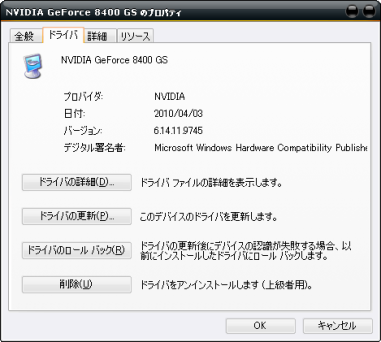
不具合により元のドライバ−に戻したい場合には、ディスプレイドライバ−を右クリックからプロパティ−を選択
ドライバーのロ−ルバック(R)を選択して、OK ボタンを押して完了です。


ファ−ムウェア−(ドライバ−とは違います)
CDR/RW ・ DVD/ R/RW/RAM ドライブ 制御ソフト


ウィンドウズとドライブの制御を行ってくれる 「 ファ−ムウェア− 」 を最新の物にアップデ−トすると不具合があった場合には解決する場合があります。ウィンドウズアップデ−トではなく搭載されたドライブのメ−カ−にアクセスして確認する。更新についてはメ−カ−の指定される様に行い又 自動アップデ−トが可能なものもある。こちらも問題ない場合は、無理にアップデートする事はありません。

Copyright (C) 2006 MikasaPHP ALL Rights Reserved リンクフリー 連絡不要    このペ−ジのTOP