.
 WindowxsXP セキュリティーセンター HOME BACK 

WinXP SP2/3 セキュリティーセンター
スタートボタン_ コントロールパネル_ セキュリティーセンター

IE/インターネットオプション、ファイヤーウォール、ウィンドウズアップデート等の各種セキュリティーに関連する設定がこの画面より行えます。

ファイヤーウォール
インバウンド 「外からパソコン内への接続」、アウトバウンド 「パソコン内から外への接続」 を監視する機能がありますが、WinXP は、インバウンドにしか対応していません、出来ましたら別途に内外の接続に対応のパーソナルファイヤーウォールの導入をお勧めします。

[ マイクロソフト参考ページ ]
Windows XP Service Pack 2 の Windows ファイアウォールの理解 ・ マイクロソフト セキュリティ ホーム

メイン画面

1 各種機能をモニター表示、開いて出てきたリンクよりヘルプを参考になれます。
2 各種項目の設定。
3 マイクロソフトの関連ページへダイレクトにアクセス出来ます。

* 導入しているウィルスソフトが認識されずに警告される場合があります、その場合、警告を停止する事が出来ます。

 自動更新!

自動 (推薦)(U)

一般的には、自動にしておきます。

*
更新ファイルのダウンロードの際にウィンドウズが大きくパフォーマンスダウンする場合は、「更新を通知するのみで、自動的なダウンロードまたはインストールを実行しない(N)」を選択して他の作業をせずに更新のみを実行すると効率よくアップデート作業を完了出来ます。

 ファイヤーウォール!

有効 (推薦) (O) _ 標準で有効になっている
ファイヤーウォールソフトは、重複使用してはいけません、別途にパーソナルファイヤーウォールソフトを導入の場合には、WindowsXP 搭載のファイヤーウォールは停止します。

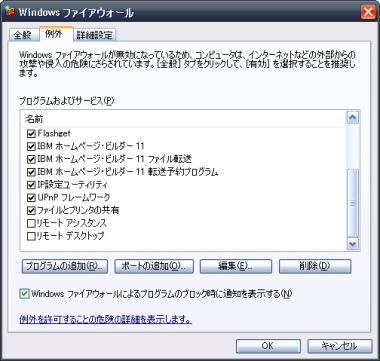
 ファイヤーウォール _ 例外

プログラムおよびサービス(P)

接続を許可したプログラムが登録されます、アンインストール後に不要に残ったものは、削除し、又ウィンドウズの自パソコンを、外部から遠隔操作するプログラム 「リーモートアシスタンス、リモートデスクトップ」 等は、未使用の場合は、安全のために無効にしておきましょう。

削除
不要項目を削除は項目をマウスにてマーク指定して削除(D)ボタンクリック。

追加
通常はプログラムインストールの際に自動に登録されますが、ネットを介して動作するプログラムが正常に動作しない場合は、再度プログラムをインストールし直す、もしくは、「プログラムの追加」 より外部と通信するプログラムを直接登録指定するとよいです。

「例外」 指定
例外指定にてプログラム動作時のみ接続か許可されます。

ポートの開放
「ポートの追加(O)」 より名前(N)を指定して 「ポート番号(P)」 より開放の番号を指定する。

Copyright (C) 2006 MikasaPHP ALL Rights Reserved リンクフリー 連絡不要    このペ−ジのTOP