Vista TOP HOME l BACK

Vista ドライブ圧縮/拡張/フォーマット
Vista がインストール又はデーターが記録されているドライブの圧縮と拡張が可能です。作業は、安全に作業を完了するために必ず実行される前にドライブをデフラグ(最適化)してから行って下さい。

圧縮→分割 パーテーションに分割する領域(余裕)がある必要があります。

* 分割の際に出来た領域は、NTFS にてフォーマットされて下さい。このページの下方にて紹介しています。
拡張→広げる 拡張するパーテーションの後方に、未割り当ての空き領域がある必要があります。

作業は、右クリックよりボリュームの拡張(C)より実行する。


ドライブ名をそろえたい場合?
C ドライブを分割する前に、CD/DVD ドライブを予想されるドライブ名に変更しておきますと、揃います。たとえば?ドライブがCで、DVDがDとしますとDVDをEに変更してからCドライブを分割すると自然に、ハードディスクは、C/D となり綺麗に並ぶ事になります。

ドライブ名の変更は、コンピューターの管理画面にて、ドライブを直接右クリックよりドライブ文字とパスの変更(C) より変更出来ます。
(プログラムがインストールのパーテーションは、変更の場合はプログラムは正常に動作しません。)


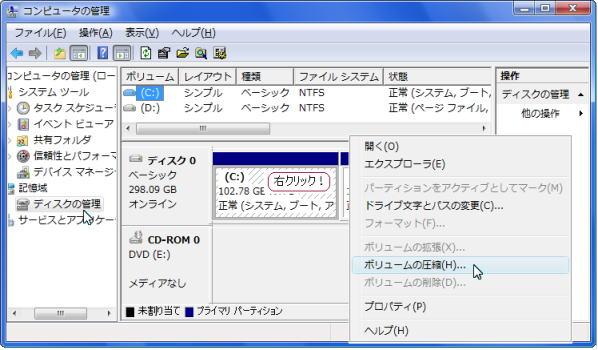
Vista インストールのドライブを圧縮(分割) _ コンピューターの管理画面より実行
スタートボタン  _ コントロールパネル(クラッシック表示) _ 管理ツール _ コンピューターの管理選択。
* 検索ボックスに 「diskmgmt.msc」 と入力してEnter でもよい。

操作
1. 左メニューよりディスクの管理選択
2. 右ウィンドウより、C ドライブを右クリック(Vista インストール)からボリュームの圧縮(H) クリック!

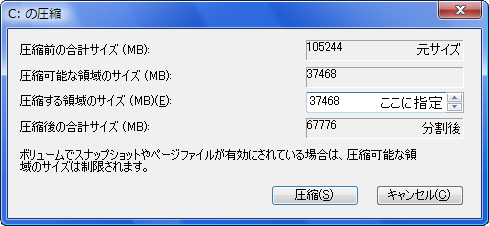
圧縮設定画面
操作
1. プルダウンウィンドウにサイズ指定。

プルダウンメニューに指定された分だけCドライブが縮小されると言うことです。
2. 圧縮(S) ボタンを押して分割されます。

ポイント
左図の場合は、105.22GB のCドライブを37.468GB の縮小がされてC ドライブは67.776GB になり、結果的に37GBぐらいの空き容量が出来る事になります。

空きドライブをフォーマット/シンプルボリュームの作成

1. 管理画面右ウィンドウより空きドライブを右クリックより「新しいシンプルボリューム(N)」 を選択。
2. 新しいシンプルボリュームウィザード開始画面は、「次へ」 をクリック。
3. さらに分割の場合は、数値指定し、一つのドライブとする場合はそのまま「次へ」 をクリック。
4. 他のNTFS ドライブのフォルダにマウント(付属)する事も可能ですが、通常は、「次へ」をクリック。
5. このボリュウムを次の設定でフォーマットするにチエックありで、下にNTFS と表示されている事をかくにんされて「次へ」クリック。
6. 新しいシンプルボリュームウィザード完了画面にて「完了」 ボタンを押してフォーマットが開始されます。フォーマット終了後は、使用可能になります。


このペ−ジのTOP