.
WindowsXP 不要なサービスとスタートアップの停止

インフォ!
ウィンドウズ付属のソフトウェアーは、「プログラムの追加と削除」 から表示の 「Windows コンポーネントの追加と削除」 より有効無効に、又
ウィンドウズサービスとユーザーがインストールのプログラムは、ウィンドウズ 「システム構成ユーティーリティー」 、「コンピューターの管理
ツール」 にて停止に出来ます。
作業をされる前に要確認
ユーザーが インストールのプログラムは、プログラムの設定より変更出来る場合があります、作業をされます前に先に自動起動を停止したい
プログラムの設定を確認されて下さい。 タスクバー常駐のアイコンを直接右クリックメニューより設定、プロパティー等から設定変更可能な事があります。

復元ポイントを打ち込んでおく
変更する前のウィンドウズの設定を復元機能にて保存しておきますと後から元の状態に簡単に戻すことが出来ます。

注意事項
プログラムをアンインストールする際は 自動起動の設定を本プログラム以外から停止した場合は 元に戻してからアンインストールされてください。
自動起動の登録が残る事があります。

関連ツール
窓の手
ウィンドウズカスタマイズ定番ツール、ユーザーがインストールのプログラムの自動起動の有効無効の機能がついている。
窓使いの友
ウィンドウズ高速化ツールですが、「サービス1/2」 にてウィンドウズシステムサービスの有効無効が可能です。
CCleaner
総合クリーニングソフト! スタートアップより自動起動するプログラムの有効、無効、登録の削除が出来ます。
ERUNT
自動バックアップソフトで、PC起動時に短時間でウィンドウズ システムを自動にバックアップします。 バックアップデーターは、常に1ヶ月分保有される。
Startup Manager
PC 起動時に自動に起動する自動実行プログラムを管理するツールです。 msconfig、regedit と連動して使用出来ます。


ウィンドウズコンポーネントサービスの無効

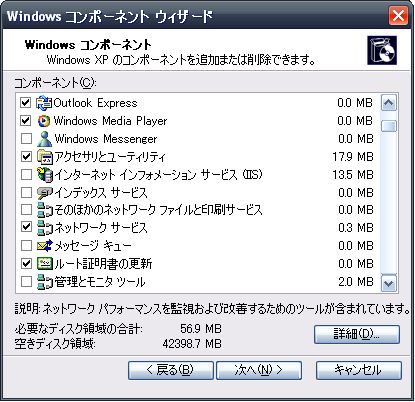
スタートボタン _ コントロールパネル _ プログラムの追加と削除 _ 左メニューのWindows コンポーネントの追加と削除(A)選択

不要なものを無効にするには ウィンドウ内のプログラム項目のチエックを外して 「次へ(N)」 にて 削除します。「詳細(D)」よりさらにサービスを選択出来るものもあります。 ここで削除してもプログラムは無くなる事はなく再度チエックして 「次へ(N)」 にて プログラムは又使えるようになります。

使用しない場合は、無効にしてもよい項目
Outlook Express 他のメールソフトを使用の場合は削除可能。
Windows Media Player 他のメディアプレーヤーを使用しており、これを使わないのであれば削除可能。
FAX サービス 未使用なら削除可能。
MSN Explorer MSN 版のブラウザで、未使用なら削除可能。
Windows Messenger メッセンジャーは、負担も大きく使用しないのなら削除可能。
インターネット インフォメーションサービス IIS - Webサーバ/FTPサーバ機能を実現するためのソフトウェアーで標準でインストールされていない。
インデックスサービス 検索機能で、インデックスを作成にて高速に検索可能。 パフォーマンス重視なら無効にしてもよい、又いつでもウィンドウズの方から開始できます。
アクセサリー/ゲーム ゲームを削除すると12.MB ほどディスク容量を節約出来ます。 使える状態でもパフォーマンスには影響無いと思われる。


システム構成ユーティリティーの起動


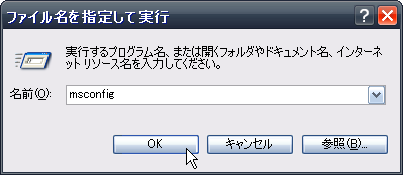
「ファイル名を指定して実行」 に 「msconfig 」 と入力し、 「OK」 ボタンを押して 「システム構成ユーティリティー」 を起動します。

スタートアップ の停止
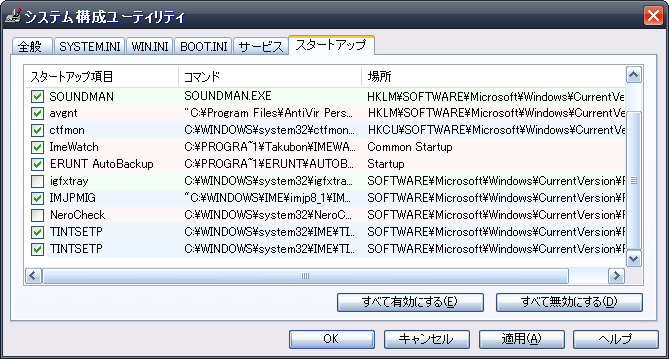
ウィンドウズ標準の登録項目   個人の環境によるもの   デバイス
登録項目 内容 コメント 操作
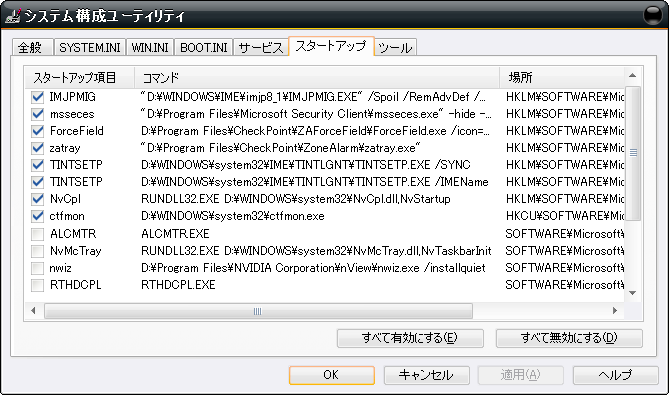
IMJPMIG Microsoft IME 日本語 IME 関連 有効
TINTSETP IME 関連 有効
TINTSETP IME 関連 有効
ctfmon 詳細なテキストサービスを提供
ctfmon.exe は、アクティブなウィンドウを監視し、音声/手書き認識、キーボード、翻訳機能等のテキスト入力を拡張するサービスをサポートし、言語バーはこの機能の一部。
停止の場合は、言語バーがタスクバー表示されなくなり日本語環境では、とても不便ですので通常は有効でよいと思います。

マイクロソフトヘルプ&サポートページ
自己判断
msmsgs ウィンドウズメッセンジャー 負担も大きく、使わないのなら普段は無効推薦。 ウィンドウズコンポーネントから削除出来ます。 自己判断
igfxtray Intel Graphics ユーティリティー インテル チップセット ビデオドライバー関連のもので常駐の必要はない。 無効可
NeroCheck ライテインングソフト 使う時に起動するとよいので筆者は無効にする。 無効可
ERUNT ウィンドウズ システムの自動バックアップツール PC起動時に自動にバックアップするもので個人的に必要。 有効

Windows XP SP3 - インテル ペンティアム 4 /  2.0A , MSI マザーボード 82845G


スタートアップ
停止したい項目のチエックボックスを外して適応(A)ボタンを押して、次に 「 OK 」 ボタンを押して再起動にて設定が反映されます。


ユーザーが後からインストールしたプログラムの自動起動で 「すべてのプログラムのスタートアップ」 に登録されているものもあります。

ウィンドウズ関連のプログラムの自動起動でレジストリに登録されている、 HKEY_LOCAL_MACHINE\SOFTWARE\Microsoft\Windows\CurrentVersion\Run
Windows XP SP3 - インテル Core2Duo E6600 , MSI マザーボード , NVIDIA GeForce 8400 GS ビデオカード使用

NVIDIA 関連

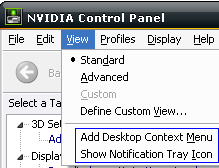
ビデオカード付属のソフトウェアーで、右クリックメニューの登録とタスク表示は Nvidia コントロールパネル設定からチエックを外して未表示に出来ます。


NvCpl

NVIDIA ビデオ ドライバー関連
停止不可のようです、停止しても再登録されます。

nwiz

NVIDIA nView Desktop Manager
不要なら 「 プログラムと追加と削除 」 からアンインストール出来ます。

RTHDCPL

Realtek HD Audio ドライバー付属のもので、無効にしてもよいようです。 


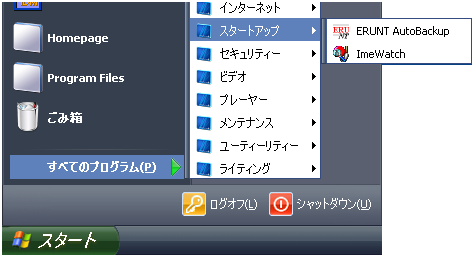
すべてのプログラム _ スタートアップ
ここに、プログラムの起動アイコンのショートカットを入れると自動起動となります、中にはマイクロソフトのオフィス等の様に、起動を速くするために登録する場合も
あります。

無効 停止
起動用のショートカットアイコンを削除、又は外すと自動起動は無効停止になります、又元に戻すと有効になります。

* 設定で停止出来ることがありますのでプログラムの設定を初めに確認してください.。
* ショートカットをD&Dにて外に出して無効にして一時退避させる方法もあります。
* 削除してもプログラムは無くなる事はありません。


スタートアップフォルダを表示
「スタートボタン」 を右クリックより 「All Users」 選択 _ プログラム _ スタートアップで全てのユーザーのスタートアップが表示され、「開く(O)」 選択で現在ログオンのユーザーのスタートアップフォルダが表示。


不要サービスの停止 - メニュー _ サービス選択
通常のウィンドウズのサービスを直接無効にする事が可能です、なかにはインターネットの接続に関連する項目、ウィンドウズアップデート等の重要な項目もあります、
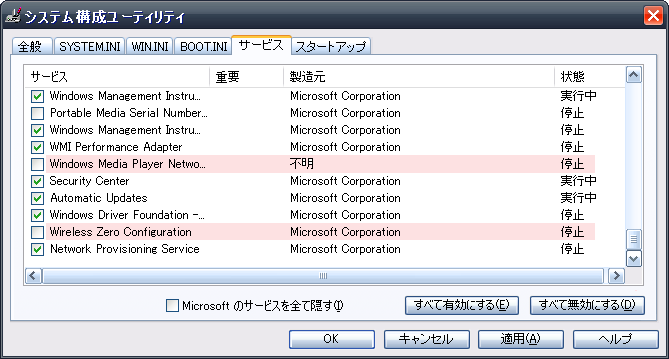
以下の表に無効にしても問題のないサービスを提示します。操作はスタートアップと同じで、任意の項目のチエックボックスを外して「適用」ボタン 、続いて「OK」ボタンを
押して再起動で反映され、元に戻す場合には再度チエックを入れて再起動します。 内容は個々人の環境で異なる場合があります。


左図は、XP 搭載の無線LAN 機能等を無効にしています。
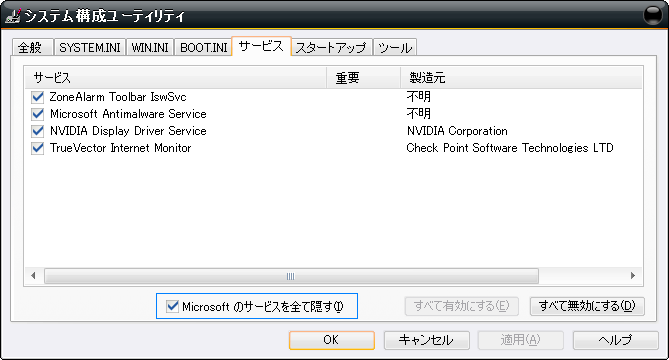
[ Microsoft のサービスをすべて隠し(I) ] チエックにて後からインストールのサービスを参考に出来ます。


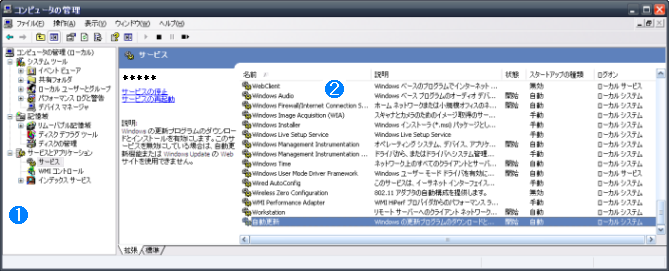
コンピューターの管理ツール - マイコンピューター右クリック _ 管理(G)選択
* 管理ツールからは、各種サービス内容の確認と、サービスの自動/手動/無効 設定が出来る。 こちらから調整してもよい。

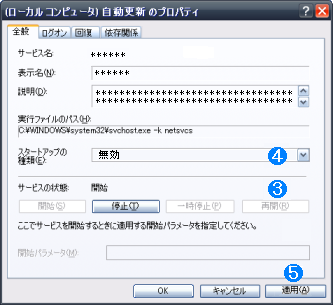
サービスを無効にする作業順序

1. 左メニューの [ サービスとアプリケーション ] より、 [ サービス ] を選択。

2. 停止したい任意のサービスをW クリックします!

マウスでマーク指定すると内容が左に見やすく表示されます。


↓ 下へ

3. [ サービスの状態 ] より [ 停止(I) ] ボタンを押して停止する。

4. [ スタートアップの種類(E) ] のプルダウンメニューより基本の動作を [ 無効 ] を指定する。

5. 適応(A)クリック!OKボタンクリックで確定します、項目によっては PC を再起動の必要がある場合があります。

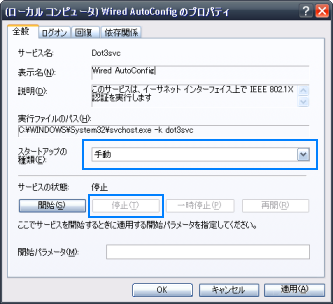
手動 / 停止
不安な場合は 左図のようにアプリケーションの要求に応じて起動・停止する状態にしておくとよいです。


パソコン環境、又はインターネット環境等を確認の上で行ってください。
サービス名 機能 コメント
Alerter ユーザーがネットワーク上で、複数のパソコンを管理するためのサービスで、警告メッセージを通知します 一般の個人ユーザーには必要ありませんので停止可。
Computer Browser マイネットワークからLAN上のPCを参照 通常の共有とは違います、不要なら停止可。
Distributed Link Tracking Client ドメイン内、NTFS フォーマット、ドライブでののリンク機能 ショ−トカット追跡機能が、不要の場合停止可。
Error Reporting Service マイクロソフトへのフィードバック、エラー報告 エラー報告をしない場合停止可。
Fast User Switching Compatibilty ユーザーの簡易切り替え 複数のユーザーが同時にコンピュータへログオンし、切り替えを行わないのなら停止可。
FAX FAXの送受信 FAXを未使用の場合は、停止可。
Help and Support 「ヘルプとサポートH 」 不要の場合停止可。
indexing Service パソコン内のファイルにインデックスを付けて検索を高速にする インデックス作成で、検索は高速化されるが CPUへの負荷も高まる、パフォーマンス重視なら停止。
Windows Firewall/Internet Connection Sharing (ICS) ホーム ネットワークまたは小規模オフィスのネットワークに対してネットワーク アドレスの変換、アドレスの指定、名前解決、およびアタックの防止のサービスを提供します。 インターネット接続共有、ファイヤーウォール機能を使わないのなら停止可。
Messenger NetBIOS 使用でLAN 内にてメッセージの交換 通常のメッセンジャーとは違いNet Send コマンド等でメッセージを転送する。不要の場合停止可。
NetMeeting Remote Desktop Sharing リモートディスクトップ 「 ネットミーティング使用 」 共有サービス 「 NetMeeting 」 を未使用の場合は、停止。
Print Spooler メモリー内にファイルをスプールする プリンタを使用しないのなら停止可。。
Protected Storage 秘密キーなどの重要なデータを格納するための保護された記憶域を提供し、許可のないサービス、許可のないプロセス、許可のないユーザーによるアクセスを防ぎます。 IE/Outlook Express を使わないのなら停止可。
Remote Prejistry Services
( Professional )
ネットワーク、レジストリ操作 リモート機能によるレジストリ操作機能を使用しないのなら停止可
(セキュリティー上停止推薦)
Secondary Logon 「別のユーザーとして実行」 「別のユーザーとして実行」 が不要の場合停止可。
Shell Hardware Detection CD/DVD ドライブ等にメディアをセットした時の 「自動再生」 の通知機能 停止可
TCP/IP NetBIOS Helper BIOS(プログラム)にてTCP/IPを利用するネットワーク通信の一つ Windows98/ME とファイルの共有をしない場合は停止可
Terminal Service ユーザーがリモート コンピュータに対話的に接続できるようになります。リモート デスクトップおよびターミナル サーバーは、このサービスに依存します。 リモート・ディスクトップ/アシスタンス、簡易ユーザー切り替え不要の場合は停止可。
WevClient WevDAV機能のサービス(HTTP)は、文字、画像、等のファイル、フォルダを管理 「このフォルダを WEV に公開する」 機能で不要の場合は停止可。
Windows CardSpace デジタル ID の作成、管理、および公開を安全に有効にします。
* Windows CardSpace の紹介 by マイクロソフトMSDN
一般ユーザーには不要。
Windows Firewall/Internet Connection Sharing (ICS) ウィンドウズ・ファイヤーウォール インターネットに未接続の場合、又は別とにファイヤーウォールソフトを導入の場合は不要でその場合は停止可。
Windows Image Acquisition (WIA) スキャナとカメラに画像取得サービスを提供します。 デジタル カメラ/ビデオ、スキャナ、WEVカメラ等のイメージング デバイスを使用していないのなら停止可。

WIA非対応のスキャナ・カメラ使用の場合も停止可
Windows Time パソコンの時刻をインターネットで、同機させるサービス インターネット未使用又は時刻を動機不要なら停止可。
* ドメイン環境の場合は必要。
Windows Audio オーディオデバイスを管理する PC にサウンドカードを使用していないのなら停止可。
Wired AutoConfig イーサネット インターフェイス上で IEEE 802.1X 認証を実行します 無線LAN未使用なら停止可。
wiireless Zero Configuration XP 搭載の無線LAN 機能 ネット接続に無線 LAN 機能を使用していないのなら停止可。
Copyright (C) 2006 MikasaPHP ALL Rights Reserved リンクフリー 連絡不要    このペ−ジのTOP