HOME

BACK

Outlook Express _ ウィンドウズ付属の純正メーリングソフト
標準の設定では、セキュリティー上危険な部分があります!必ず初期設定をされてから使用されて下さい。主に管理人が
個人的に適応している設定を紹介しています。参考にされて下さい。
オプションメニュ−・表示
レイアウト
全般
読み取り・送信
確認メッセ−ジ
セキュリティー
メンテナンス
各種設定
アドレス帳のエクスポ−ト(保存)とインポ−ト(取り込み)
迷惑メ−ルの対応
メ−ルを送る 、 CC ・ BCC / 添付ファイル
アドレス帳を活用する
署名の作成
自動分割転送を有効にする
メ−ルアカウントの設定 「 メ−ルを使える様にします 」
et'c
無差別メールに当たらないメールアドレスの設定方法
マイクロソフト Outlook ウイルス基礎知識


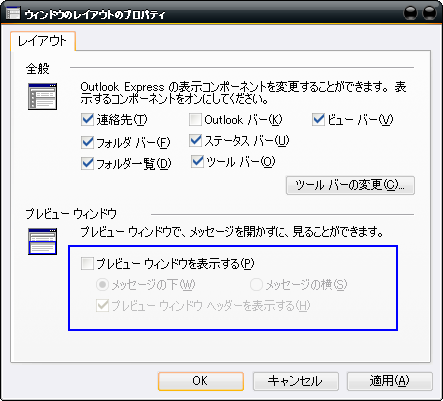
レイアウト / メニュー _ 表示 (V ) _ レイアウト (L) 選択!
メ−ルが、ウィルス付きの場合プレビュ−(開く)しただけでウィルスに感染する可能性があります、通常は、安全のために閉じて
おき、メ−ルの中身を見る時には、送信者を確認してから、メールを開きます。
* HTML 形式で見る場合は、メニュー表示(V)より 「HTML 形式のメッセージ(L)」 を選択して HTML へ変換します。

レイアウト・プレビューウィンドウ
プレビュ−ウィンドウを表示する(P) のチエックを外して適応ボタン(A)を押して「OK」ボタンを押して反映される。
レイアウト・ツールバーの変更(C)
追加と削除ボタンで好きにカスタマイズします!右側が有効で、左が無効。「名前を付けて保存」アイコンを追加すると任意のメールを好きなフォルダ等に保存したい場合に便利。。


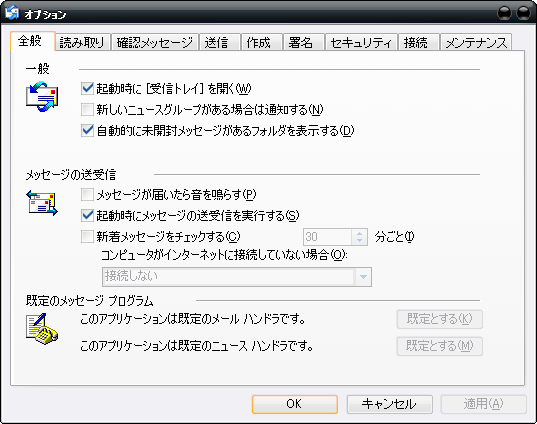
オプション / メニュー _ ツール (T)_ オプション (O) 選択!
全般

一般
起動時に受信トレイを開く(W)
チエックする。

メッセ−ジの送受信
起動時にメッセ−ジの送受信を実行する(S)
チエックする。

*
他の項目は、自動に動作する機能ですがパフォーマンス重視なら無効にする。又仕事にこのメールソフトを使用している場合等メールの受信待ちが頻繁にあるのなら使用しても良い。

読み取り/送信
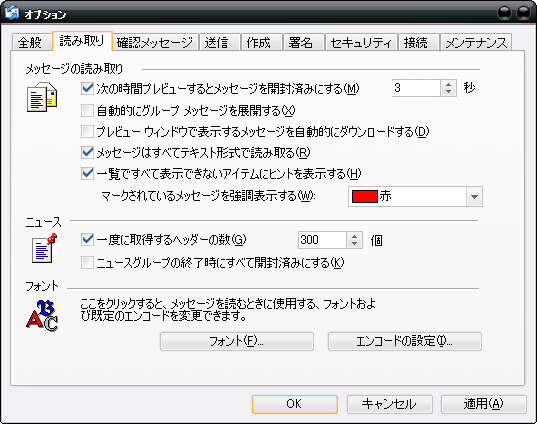
読み取り・送信を安全のために、テキスト形式にする。(ホットメール形式で見たい場合には、任意のメ−ルを開き、表示(V)からHTML 形式のメッセ−ジ(H) を選択)
メッセ−ジの読み取り
メッセ−ジはすべてテキスト形式で読み取る () チエックする。 プレビューウィンドウで表示するメッセージを自動的にダウンロードする(D)は、危険のため必ずOFFにします。
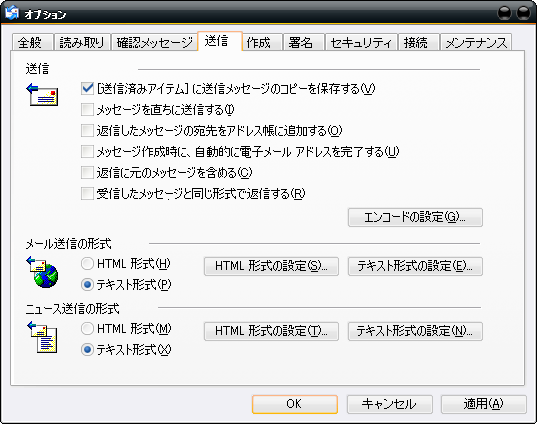
送信
「メ−ル送信の形式 」と「ニュ−ス送信の形式」_ どちらもテキスト形式を選択する。

確認メッセ−ジ

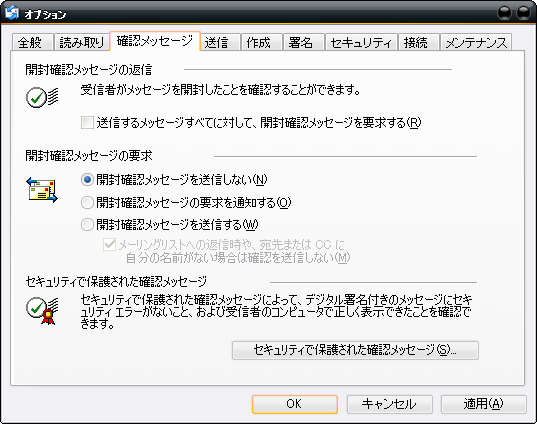
開封確認メ−ッセ−ジの要求

開封確認のメ−ッセ−ジを送信しない(N) チエックする。

現在スパム(無差別)メールが問題になっていますが応答があった場合には有効な(実在)メールと判断され、さらに大量のメールが送られてきます。「開封確認メッセージの送信」 は、必ず無効にして置く。

セキュリティ−

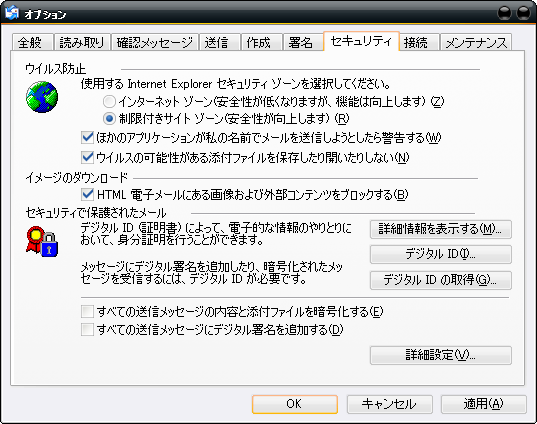
ウイルス防止

ほかのアプリケ−ションが、私の名前でメ−ルを送信しようとしたら警告する(W)
チエックする。
*
データ実行防止機能で、無差別にユ−ザ−の名前にてメ−ルを送るトロイ型ウィルスの動作をブロックする機能だと思うのですが、この警告がもし出たなら、ウィルスに感染していると言う事になります。

ウイルスの可能性がある添付ファイルを保存したり開いたりしない(N)
チエックする。
*
プログラム等の手添ファイルを受信する場合は、「ウイルスの可能性がある添付ファイルを保存したり開いたりしない(N)」 のチエックを外して、受信されて下さい。有効の場合は、ブロックされます!


イメ−ジのダウンロ−ド
HTML 電子メ−ルにある画像および外部コンテンツをブロックする(B)
チエックする。

*
外部からプログラムをインストール可能なホットメール形式は、要注意です。不審で身に覚えがないHTML 形式のメールは、開かないようにします!

 メンテナンス

保存フォルダ
メールの保存フォルダの移動とメールデーターのバックアップが可能です。

隠しフォルダですが、左図のアドレスをマイドキュメントのアドレスバ−に貼り付けて「移動」 ボタンを押して表示出来ます。表示されたファイルをコピーしてバックアップし、元に戻したい場合には、上書きすると良い。


* データー用の別ドライブがある場合は、メールフォルダを移動してもよい。


メ−ルを送る
一人の人に送る
 宛先 メ-ルアドレスを入力。
「ツール」_ 「オプションメニュ」ー「送信」から正しく送信された場合には「 送信済みアイテム 」にコピーするように設定すると後で確認出来る。
 件名 必ず入力!
 本文 本文の入力の最後に自分である事を、相手に伝わる様に入力します。出来たら署名を作成しておいて入力するとよい。
 添付ファイル メニュ-より抽入(I)__添付ファイル(A)選択にて、選択画面より添付ファイルを選択します。
(ファイルをメ−ルウィンドウにドラック&ドロップしても添付されます)

重要
画像ファイル等は、GIF,JPG,PNG,にしてbmpなら1ファイルにするなどの相手への配慮が必要です、なぜなら送り先の方が、メ-ル情報をプロバイダよりダウンロ−ドするにはファイルサイズによっては、時間が必要とされます。又動画の場合には、メ-ル送信用のサイズにする必要があります。

*
大きいファイルを送る事がある人は、自動分割転送機能を有効にして使用出来ますが、基本的には文書関連程度の使用で動画等のMB単位のファイルを転送の場合にはMSNメッセンジャーで可能です。

複数の人に送る

同じ内容の物を、複数の方に一度に送る場合には、BCC 機能を使用します!
メ-ルの作成__表示(V)よりすべてのヘッダ−(A)選択にてBCC入力欄が表示されます。

宛先の追加
宛先に送り先のメ-ルアドレスを入力後、BCCボックス欄にセミコ ロン 「 ; 」 で、区切って追加して行きます。


 ボックス 複数入力した場合
宛先 追加入力されたアドレスは、すべて宛先の受信者の宛先に表示されます。 ×
CC 追加入力されたアドレスは、すべて宛先の受信者の CC に 表示されます ×
BCC 追加入力した場合は、自分以外のアドレスは受信者に表示されません

注意
宛先、CC ボックスへの追加入力は、宛先のアドレスの人にそのまま他の人のアドレスも全て、表示されます。


アドレス帳を活用する
アドレス帳に追加する
受信した任意のメ−ルを右クリックメニュ−よりアドレス帳に追加出来ます。
アドレス帳から、電子メ−ルを送る
新規作成、宛先クリック、一人に送る場合は「宛先(T)、複数の人に送る場合は「BCC」に入力する、登録後に、[ OK ] ボタンを押して確定して最後に「送信」ボタンを押す。

自動分割転送を有効にする
容量の大きい電子メ−ルは、分割されて転送され、転送後分割された電子メ−ルファイルは、送信先で結合される、との事?
1. ツ−ル(T)_ アカウント(A )選択 _ メ−ル_ プロパティ−(P)選択 2. 委細設定選択_ 送信
次のサイズよりメッセ−ジが大きい場合は分離する(R)__チエックボックスをチエックします。


  署名の作成
署名 _ 作成(M)
署名を作成する時、署名画面は小さく入力が少し困難ですが、その場合にはテキスト(メモ帳)にて作成してそれをコピ−&ペ-ストにて、作成画面に貼り付けるとよい。
複数の署名を使い分ける場合
複数登録してある場合には、メニュ−_ 抽入(I)_署名(S)から任意の署名を選択して入力する、(すべての送信メッセ-ジに署名を追加する(O)のチエックが、OFFの必要がある)


 アドレス帳のエクスポ−ト(保存)とインポ−ト(取り込み)
 エクスポ−ト ツ−ルバ−よりアドレス選択__開いたアドレス帳のファイル(F)よりエクスポ−ト(E)__アドレス帳と進み__最後に保存画面にて
保存名を付け保存先を指定して保存(S)を押して保存します。

Windows XP
手動でバックアップの場合は次のファイルをコピーする、復元は元の場所に上書きする。(隠しファイルダ)
C:\Documents and Settings\Owner\Application Data\Microsoft\Address Book


 インポ−ト メニュ−のファイル(F)よりインポ−ト( I )__アドレス帳(A)と進み次のインポ−トするファイル選択画面にて、名前を付けて保存
したアドレス帳をWクリックにてインポ−トされます。

Exceleで、編集出来る [ CSV ] 形式で、エクスポ−ト(保存)とインポ−ト(取り込み)
 CSV エクスポ−ト メニュ−のファイル(F)より__エクスポ−ト(E)__アドレス帳(A)と進み__テキストファイル(CSV)選択__エクスポ−ト(E)ボタンを押しま
す__次にエクスポ−トウイザ−ドが出ます、参考(R)をクリックし、ファイル保存名を入力して、保存先を指定して保存ボタン(S)を
押し、次へ(N)と進みエクスポ−トする項目にチエックを入れて完了ボタンを押してエクスポ−トされます。
 CSV インポ−ト
メニュ−ファイル(F)よりインポ−ト( I )__他のアドレス帳(B)選択__テキストファイル(CSV)選択__インポ−ト(I)ボタンを押します__イン
ポ−トウイザ−ドが出ます、参考(R)ボタンを押してインポ−トするファイルをWクリックして選択し、続いて次へ(N)をクリックしてCSV
のインポ−ト画面にてインポ−トする項目を選択、最後に完了ボタンをクリックにてインポ−トされます。


迷惑メ−ルの対応
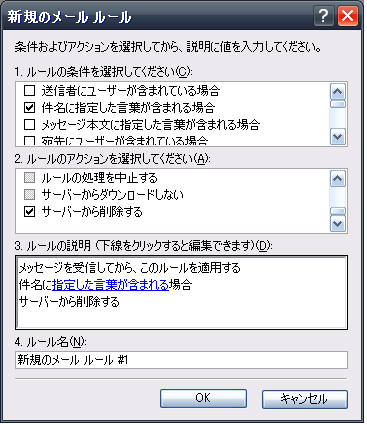
1. メッセ−ジル−ルを作って対応!サーバーから削除します!
ツ−ル(T)__メッセ−ジル−ル(R)__メ−ル(M))と進み、メッセ−ジル−ル画面にて、新規作成ボタン(N)を押します。

1. [ 件名に指定した言葉が含まれる場合 ] をチエックします。
2. [ サ-バ−から削除する ] をチエックします。
3. [ 指定した言葉が含まれる ] をクリックして、言葉を入力する画面にて、順次追加ボタンを押して、入力してゆきます。海外のアダルトでしたら、[ teen ] とか、 [ porm ] 、[ sex ] 等、又よく来ます物を追加して行きます。

順次 [ OK ] ボタンを押して確定して閉じます。
*. メ−ルを確認をしたい場合には、2. ルールのアクションにて、[ 指定したフォルダに移動する ] を選択して 3. のル−ルの説明より [ 指定したフォルダ ] をクリックして任意のフォルダを指定します。受信後に指定したフォルダを開いて確認出来ます。

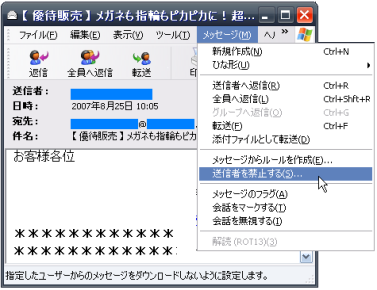
2. フィルタ機能で、禁止して対応する。

直接メ−ルを黒くマ−クした状態にて、メニュ−より送信者を禁止する(S)を選択して、メ−セ−ジをダウンロ−ドしないように設定します。


このペ−ジのTOP