HOME l BACK

ID Manager for Windows  By WoodenSoldier All Win
作者のコメント
このソフトを使うことによって、インターネット上でいろいろな登録をする際の、ID情報パスワード情報等を簡単に管理することができます。保存した情報は暗号化されていますので、他人からは容易に見る事ができないようになっています。


 登録データのバックアップ C:\Program Files\idm\data フォルダをコピーすると良い。

ID Manager から保存は、メニューファイル(E) より、データーのエクスポート(E)選択、IDM 形式のデーターのエクスポート(E) からハードディスクに一時保存してからフロッピー等に保存する。又バックアップデーターの適応は、インポートから取り込みます。

* セキュリティー上パソコン内にバックアップデーターは、おいておかない。
 バージョンアップ方法 プログラムフォルダ内のファイルを、直接上書きするだけ。
 タスクトレイ常駐解除 メニュー設定(O)_ 設定(O) _ 表示設定 _ タスクトレイに常駐するのチエックを外す。

 ブラウザの指定

標準では、IE 使用になっています。変更の場合は、以下の所から指定します。
メニュー設定(O)_ 設定(O) _ ブラウザより

Sleipnir の場合
C:\Program Files\Fenrir & Co\Sleipnir\bin\Sleipnir.exe を指定する!

Firefox の場合
C:\Program Files\Mozilla Firefox\firefox.exe を指定する!

* その他のブラウザも同じように起動アイコンの 「プログラム名.exe」 を 指定します。
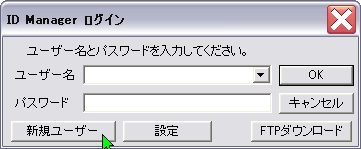
 ID Manager 起動 起動の際の ID とパスを求められるのを省略の場合は、パスワードを空白にして設定より 「ログイン画面をスキップする」 にチエックを入れます。パソコンの使用状況によって判断?


新規登録
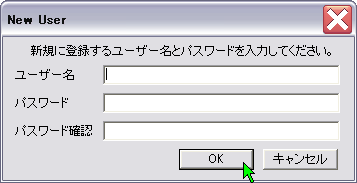
ID Manager の登録画面は、「新規ユーザー作成」 ボタンを押して入力!(重要)忘れないようにします。
1. 新規ユーザークリック! 2. ユーザー名 パスワードを入力!空白も使用可能です。


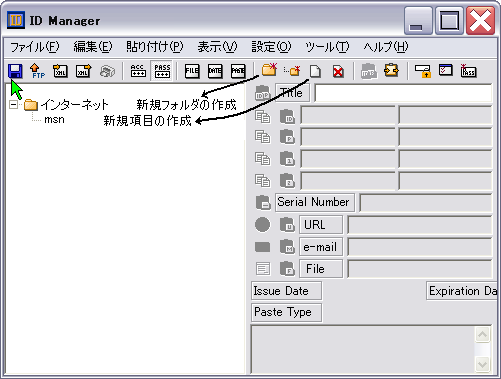
フォルダを作成してその中に格サイトの登録データーを入れるようにしています。自由にして下さい。

新規フォルダの作成
管理するためにフォルダを作成する!

新規項目の作成
ウェブサイトのID パスワード項目を順次作成する!

作成後一番左のメニューアイコンの保存(フロッピーの形)ボタンを押して保存します。


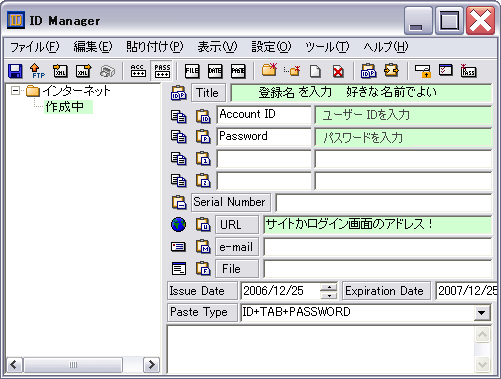
1. 左メニューの作成した、入れて置きたいフォルダをマークした状態にて新規項目作成ボタンを押します。

2. Title は解りやすい名前を入力。
3. ID とパスワードを入力。
4. URL に、サイトのアドレスを入力。
5. 一番左のメニューアイコンの保存(フロッピーの形)ボタンを押して保存します。

ID Manager で ログインする!
今後は、ID パスワードが必要なサイトへは ID Manager からはじめるとよい。

1. 登録したメニューより 選択。
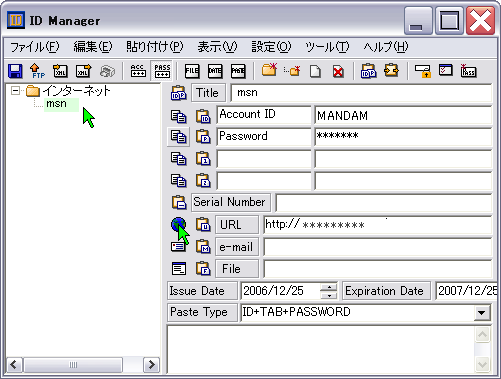
2. URL アイコンをクリックする!

ログイン画面

ID: 
 l
パスワード: 
ログイン ボタン

3. ID 入力窓をマウスでマークする!

4.
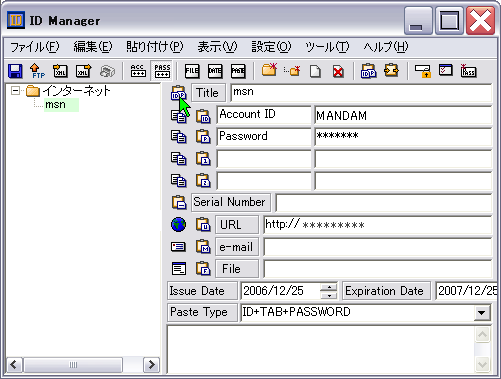
Title の左のアイコンをクリックすると登録のIDとパスが入力されるはずです!


ログイン画面

ID: 
 mikasaphp
パスワード: 
 ******
ログイン ボタン

5.
後は、 ログインボタンを押してログインします。


IE の設定を 見直す!
ID Manager を導入された場合、もうID と パスの保存の必要はないのでオートコンプリート機能から除外しておきます!又 設定後に 過去に保存されたID とtパスワードもクリアにしておくとよい。

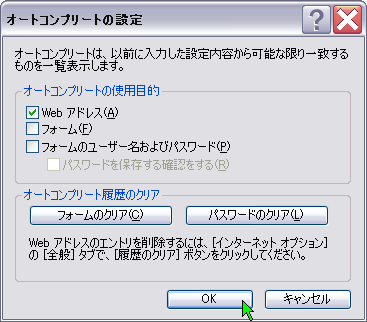
IE 起動 _ ツール(T) _ インターネットオプション _ メニューよりコンテンツ _ オートコンプリート(U)

オートコンプリートの設定の 「フォーム」 と 「フォームのユーザー名およびパスワード(P) 」 のチエックを外して保存されないようにする。又オートコンプリート略歴のクリアより、フォームのクリアー(C) とパスワードのクリア(L)ボタンを押して両方削除しておく。

OK ボタンを押す!

詳細設定

インターネットオプションのメニューの詳細設定より 「暗号化されたページをディスクに保存しない」 にチエックを入れる。

適応(A)、OK ボタンを押す!


このペ−ジのTOP