 |
IBM Homepage Builder V11 FTP/Fxfer ツール! |
|
|
|
パソコン内で作成したHPファイルをプロバイダ等のサーバーへ転送します。複数のHP を管理する事が可能です。 |
| 各種設定 |
| メニューよりツール(T) _ FTP ツールの起動選択 _ 設定 |
| サーバープロファイル設定 |
HP の転送設定 |
| 転送モード自動判別設定 |
そのままでよい
アスキーモード(テキストファイル)登録ファイルのみの設定が出来ます。 |
| 詳細設定 |
パッシブモードを有効にする!
ブロードバンドルーター、ファイアーウォール使用の場合は、必ずチエックする。
ファイヤーウォール項目
企業などのネットワーク環境のファイヤーウォールの設定です。 個人使用の場合は関係ありません。 |
 |
|
| 作業順序 |
| 1 |
メニューの設定ボタンをクリック! |
|
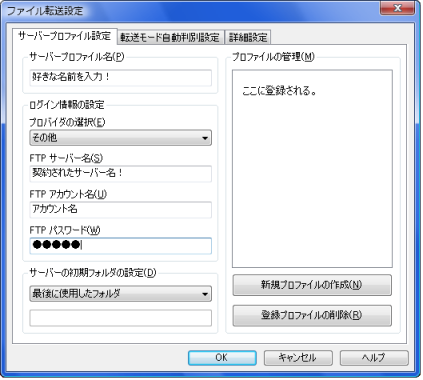
サーバープロファイルの設定画面が表示されます。 |
| 2 |
サーバープロファイル名(P) |
|
好きな名前を入力。 |
|
|
| 3 |
ログイン情報の設定 |
|
プルダウンメニューより使用のプロバイダを選択、載ってない場合は直接入力する。 |
|
FTP サーバー名とアカウント名!
ぷららの場合
http://www16.plala.or.jp/satou/の場合
「www16.plala.or.jp」 がサーバー名で「satou」 がアカウント名になります。
Yahoo ジオシティーの場合
http://book.geocities.jp/yahootaro/
「book.geocities.jp」がサーバー名で「yahootaro」 がアカウント名となります。 |
| 4 |
パスワード入力。 |
| 5 |
OK ボタンを押して登録完了。 |
| * |
複数登録の場合は、「新規プロファイルの作成(N)」 より追加してゆく。 |
| ファイルの転送 |
| ツール(T) _ FTP ツールの起動(F)選択 |
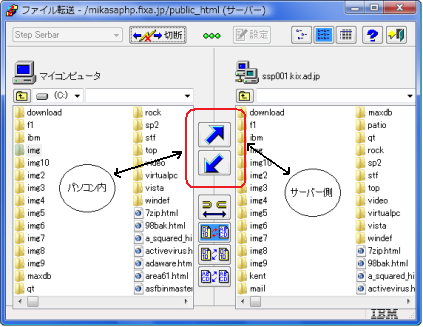 |
真ん中の矢印にて双方向にて転送可能です
|
| 1 |
接続ボタンクリック! |
| 2 |
左ウィンドウより転送ファイルを選択。 |
| 3 |
真ん中の→ボタンクリックにて転送。 |
|
「 bak 」 、「htm 」 ファイルは転送の必要はありません。
保存してから転送する!
保存しない段階では素材等のアドレスはパソコン内のアドレス(絶対パス)になっています、これを保存する事で正常なアドレス(相対パス)になります。
読み込んでから転送する!
新しいファイルが転送されない場合は、一度階層を戻して再度開くか、もしくは一度接続を切断してから起動すると新しいファイルが読み込まれて新しく編集したデーターが正常に転送出来ます |
| 転送モードについて! |
| 通常は自動のままでよい。しかし時に画像ファイル等が正常に転送(壊れる)出来ない場合は、ファイル形式に合ったバイナリモード選択にて転送してみます。 |
 |
自動判別/通常は自動でよい!
常にバイナリモード(画像ファイル)で転送。
常にテキスト/アスキーモード(テキストファイル)で転送。 |
| CGI プログラムのバーミッション(ユーザーのアクセス権)の設定 |
| 使用のCGI プログラムの解説を確認又使用のプロバイダ/サーバーに 指定以外のCGI プログラムを持ち込み可能か確認して下さい。 |
 |
| 1 |
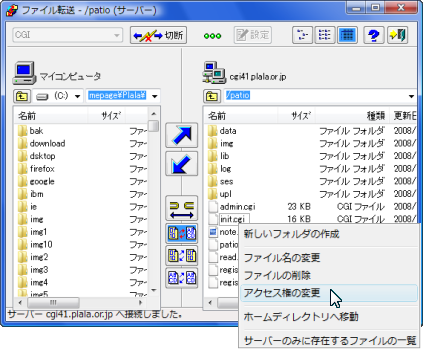
HP スペース/サーバー側へ使用のCGI プログラムを転送し、設定したいCGI プログラムを直接右クリックから [ アクセス権の変更 ] をクリックします!
下へ↓ |
|
|
|
 |
| 2 |
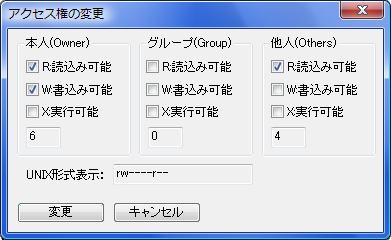
格チエックボックスにチエックがあり、なしにてバーミッション数値 |
|
が決まります。指定後に変更ボタンを押して決定されます。 |
|
|