画像の抽入
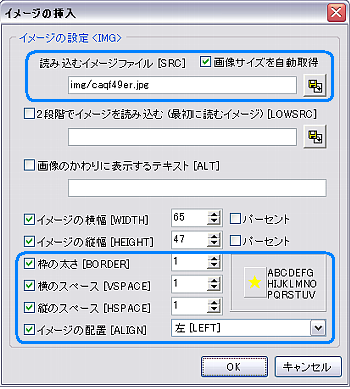
初めに抽入したい画像、素材等を先に所定の 「 素材用 」 フォルダに入れて置きます。次に抽入したい箇所をマウスで指定して「 Ctri+I 」
で、イメ−ジ抽入画面が出てきます。
* ツ−ルバ−アイコン、右クリックメニュ−等好きな所から行って下さい! |
 |
一番上のウインドウから所定のフォルダに入れた画像を指定します、画像のサイズは自動的に設定されます。
画像の枠と画像周りの余白の設定
| 枠の太さ |
外枠の太さで、0で表示されなくなります |
| 横のスペ-ス |
画像と横の表示部分との余白です |
| 縦のスペ-ス |
画像と縦の表示部分との余白です |
| 画像の配置 |
表示位置 |
画像のサイズ指定について
縦横のサイズは、実写真以外なら縦横の割合は多少変更しても構いませんが、サイズを変更する場合は画像を、リサイズしてから抽入するのが基本です。 |

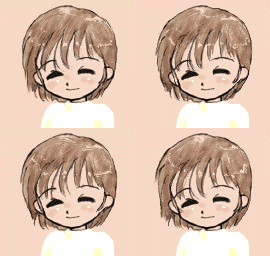
普通に抽入すると、画像の下のラインにそって抽入されますが、イメ−ジ抽入画面で、「左-LEFT」を選択すると画像右上より回り込んで表示されます。
<img src="img2/anim4.gif" width="135" height="128"
border="0" align="left">
回り込みを解除の時には、解除したい部分をマウスで指定して、メニュ−TAG(T)_ハイパ−リンク/イメ−ジ(Y )__イメ−ジの回り込み解除をクリックもしくは、「
Ctrl+1 」 で<br clear="left">解除タグは、注入出来ます!
回り込みを解除されたらここから表示されます! |
|
|