HOME l BACK

ClamWin 95/98/Me/NT/2000/XP/Server 2003対応

Download http://www.clamwin.com/ 左メニュのDownload より
日本語化プログラム http://xworks.org/

↓USB で持ち歩く
Portable ClamWin http://portableapps.com/

オープンソースで開発され、ウィルスデーターベースの更新は世界中のユーザーが行っており、最新のデーターベースでウイルススキャンが実行出来るとの事。又基本的に、常駐保護機は搭載しておりません。タスクバーに 「clamwin 」のアイコンが常駐されているのはウィルスデーターベースを自動的に更新するためのものです。使用についてはサブ的に使い、常駐保護をするウィルスソフトは必ず他に必要です。

自動起動の無効
通常は、自動更新は、無効にしてタスクバー常駐を解除します、スキャンする時に手動にてデーターベースを更新してウィルススキャンします。出来るだけメモリを無駄に消費しないようにします。無効は、「ファイル名を指定して実行」 に 「msconfig」 と入力!スタートアップより 「ClamTray」 のチエックを外して停止します。ClamWin アンインストールの際は、元に戻してからアンインストールして下さい。


基本インターフェース

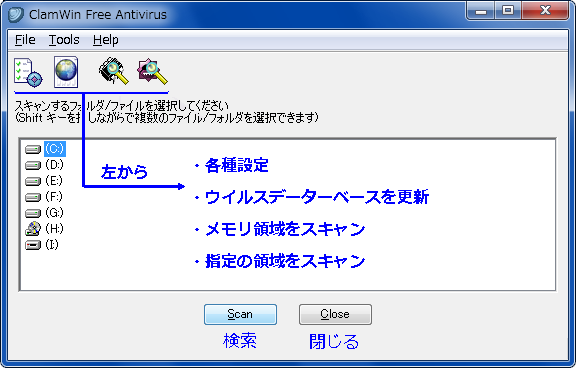
メニューアイコンは、左から設定/アップデート/メモリ検索/ウィルス検索

ファイルスキャン ドライブの選択は、Shift キーを、押しながら複数のドライブを選択出来ます。
メモリ領域スキャン メモリのみ検索。

* 個別に任意のファイルをスキャンの場合は、直接ファイルを右クリックより実行します!

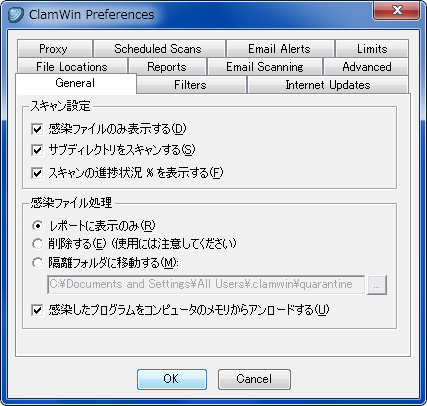
各種設定画面 _ 標準設定でよい”

全般

スキャン設定 全て有効
感染ファイル処理 レーポートに表示のみ(R)選択 (推薦)

注意
削除(R)自動削除と隔離フォルダに移動(M) _ ( 推薦出来ません!)
自動削除はどのレベルで実行されるのか確認出来ていませんが、ウィルスは実行されておらずウィルスだけを検知している場合には問題ないのですがClamWinは常駐保護機能は付いていませんのでウィルスが後から検出の場合には、一概には言えませんがウィルスは実行されている可能性があります、その場合ウィルスがファイルに感染しその感染ファイルがウィンドウズシステム関連ファイルの場合、注意が必要で無条件に削除、ファイルの移動は危険です。


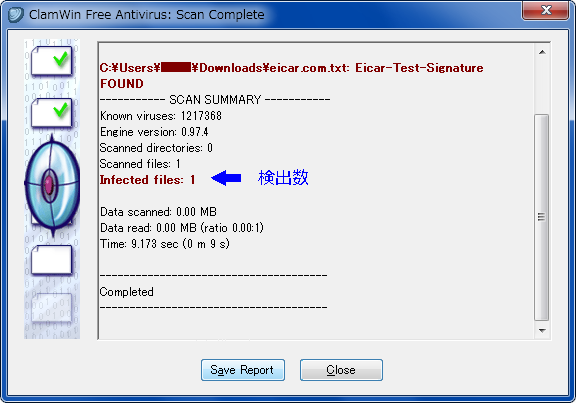
ウィルス検出画面

ウィルスが検出された場合は茶色で表示され、未検出の時はウィルス数が緑で「infected files:0」と表示されます。必ず「Save Report」 ボタンを押して検索結果を保存する。

ウィルスの駆除
ウィルスの駆除は、アドレスからウィルスファイルを確認して手動にて直接削除する方法を推薦します。

WindowsXPの場合
ウィルスを手動で削除の場合は、拡張子毎リネーム(ファイル名を変換)してから削除する。これでウィルスファイルは、ただのゴミとなりプログラムとして動作不能となる。又復元データーに入っても後検出されなくなる。ただし間違ってもWクリック(実行)してはいけない。


ウィルスは、拡張子毎リネーム!


このペ−ジのTOP