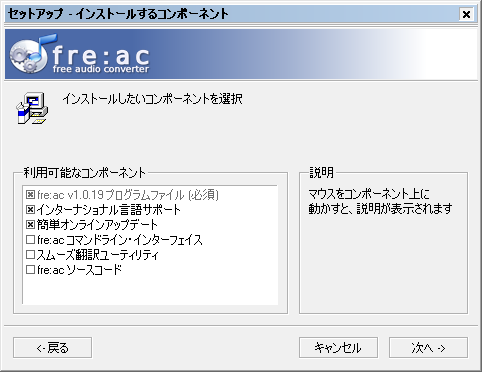
| 通常は 以下の状態で 「 次へ 」 にてインストールを進めてください。 |
 |
 |
|
| 作業順序 |
| 1 |
音声ファイル |
|
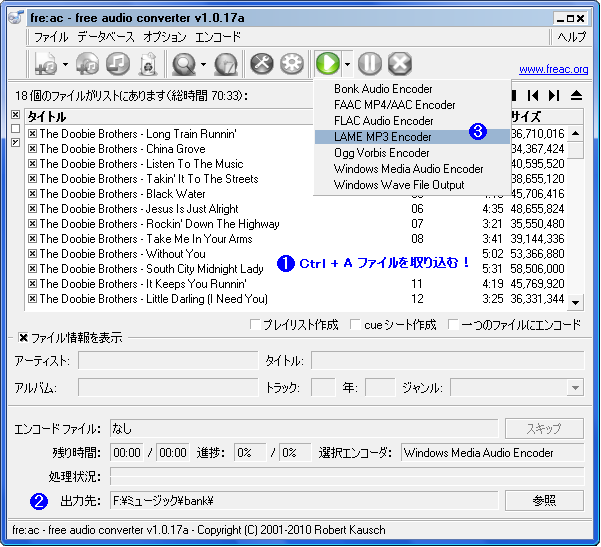
Ctrl + A にてファイルを取り込みます。 |
|
CDをドライブへ抽入すると自動に読み込みます。 |
|
|
| 2 |
保存先を指定します。 |
|
保存用のフォルダを別とに作成して指定すると後から確認しやすい。 |
|
|
| 3 |
開始ボタンのプルダウンメニューから 作成したい形式の エンコーダーをクリックして作成を開始します。
| * |
LAME MP3 Encoder |
|
高音質 MP3 で、標準で、VBR モードで圧縮され、圧縮設定は そのままで丁度よいです! |
|
|
|
| 4 |
指定のフォルダ内に出来上がります。 |
|
| 方式 |
特徴 |
コメント |
| CBR |
固定ビットレート |
データー量が多い部分でもビットレートを多く与えずに固定して消費するため結果、音質は一定しないデメリットがありますがビットレートを固定のため、出来上がるファイルサイズを、算出する事が可能になります。
映像の圧縮の際によく使われます。
|
| ABR |
平均ビットレート |
指定された数値を一定に保ちながら圧縮される。 |
| VBR |
可変ビットレート |
取得するデーター量に合わせてビットレートを可変的に消費する事により安定して圧縮され、品質はCBR よりすぐれています。
* 出来上がるファイル容量は、算出不可能で、出来上がるまでわかりません。
|
|
|
 |
|
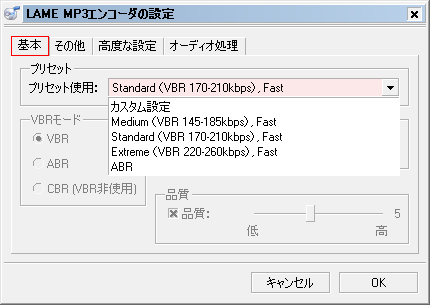
| 用意されている 「プリセット 」 ルールを使用 |
| プリセット |
出来る容量 |
コメント |
| Medium |
小 |
ファイル容量を抑えたい場合に使うと良いです。 |
| Standard |
↑ ↓ |
標準設定 |
| Extreme |
大 |
|
|
| Lame Mp3 Encoder にて圧縮 |
| 44,1kHzz, 128 kbps CBR Stereo の CD と同じレベルでエンコードしてみます。 市販のCDレベルは [ 44100hz/128kbps
] ですので目安にして下さい。 |
| 1 |
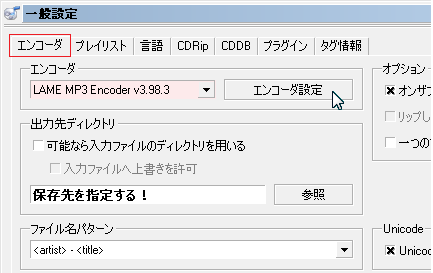
一般設定から LAME MP3 Encoder 選択、元ファイルと別の場所に保存場所を指定して、「 エンコーダー設定 」 をクリック! |
|
 |
|
|
| 2 |
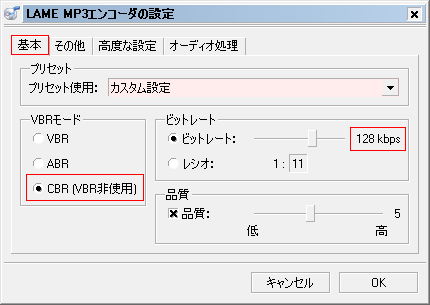
カスタム、にてCBR を選択、ビットレートを [ 128 kbps ] を指定、OKボタンを押す。 |
|
 |
|
|
| 3 |
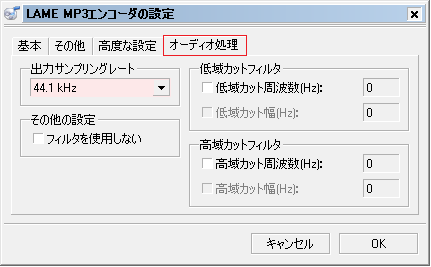
オーデイオ処理より 出力サンプリングレートに 44,1kHz 選択、 開始ボタンを押してエンコードを実行します。 |
|
 |
|
