Free Soft TOP HOME BACK

Avidemux  98 ME 2000 XP Vista  動画編集ツール!
様々な動画形式に対応する、切り取り連結、変換、映像編集、圧縮可能で動画編集に必要な ファイル情報を表示、圧縮比の計算機も付属する。

MPG 1 / 2 VOB ASF WMV MOV AVI MKV OGM FLV MP4 M4V 3GP 他


入手 - インストーラー板を入手します。
      http://fixounet.free.fr/avidemux/download.html
インストール
Chose Components 画面で Custom - additional languages から Japanese (GTK + only ) を選択


テキストメニュー
ファイル(F) 追加(A)より連結のファイルを取り込む。
自動(U) 出来上がり形式を自動指定、アスペクト比も指定可能。
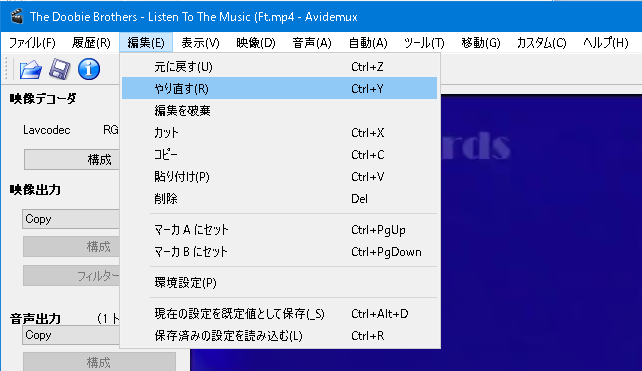
編集(E)
編集をリセット(R) 現在の編集を取り消し
カット 開始点A/終了点Bにて指定の部分が対照となる。
コピー
削除
ペースト コピーした映像はスライダーで指定の部分より抽入される。


メニュバーアイコン
映像/音声ファイル情報 ファイル内容を表示。
計算 出来上がりサイズを指定して間単に圧縮比を自動に指定、適応可能。
プルダウンメニュー 出力より編集後の映像を再生して確認出来る。

左メニュー
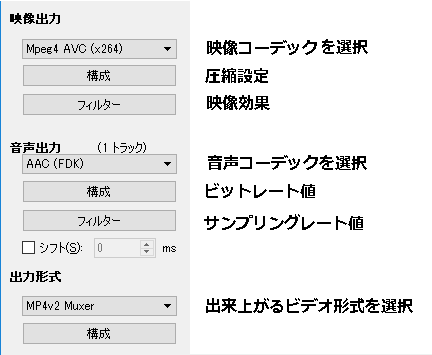
映像
音声
プルダウンメニューよりエンコード形式を指定し、構成から圧縮設定、フィルタより映像編集する。
形式 出来上がる形式を指定。


切り取り - 無圧縮にて切り取る
TouTube 等の共有ビデオを切り取る - 映像音声は無圧縮でコピーにて切り取ります、TouTube は FLV フラッシュファイル形式ですので形式は FLV とします。

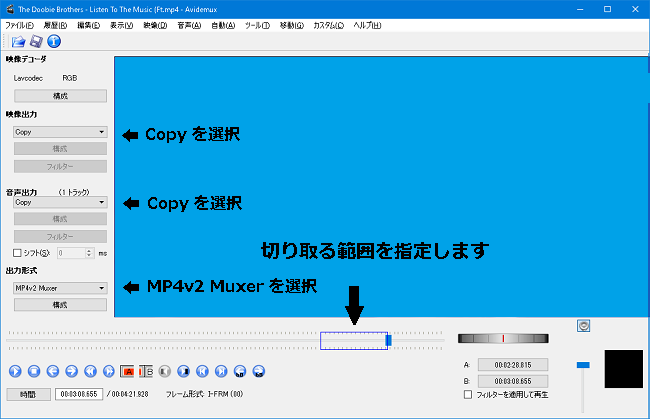
1. 開くよりファイルを取り込む
2. 変換設定および出力設定

映像 コピー
音声 コピー
形式 FLV - 元ファイルと同じ形式を指定する。

出力形式が解らない時は、メニューバーの(自動)より指定すると良い。

3. (赤枠) 切り取る部分を、A 開始点/B終了点で指定する。
4. 保存ボタンを押して切り取り開始、保存名は [ ***.flv ] と拡張子も指定する。


連結
ファイル(F) - 追加(A) より 連結したいファイルを取り込みます。 ファイル形式、内容が同じものでないと連結できません。


映像編集

1 編集操作メニュー
編集をリセット(R) 現在の編集を取り消し
カット 開始点A/終了点Bにて指定の部分が対照となる。
コピー
削除
ペースト コピーした映像は スライダーで指定のフレーム位置の部分より抽入される。

2.. 編集したい映像部分を指定する。スライダーで指定してから A/B ボタンで開始終了点を打ち込みます。


任意の映像を好きな位置へ入れる!
開始点A/終了点B にて指定の部分を 「コピー(C)」 にてコピーして次にスライダーにて抽入するフレームの位置を指定して 「ペースト(P)」 にてコピーの映像を抽入する。


MPG ファイルを、 H264-AVC + MP3 Lame にてエンコード!
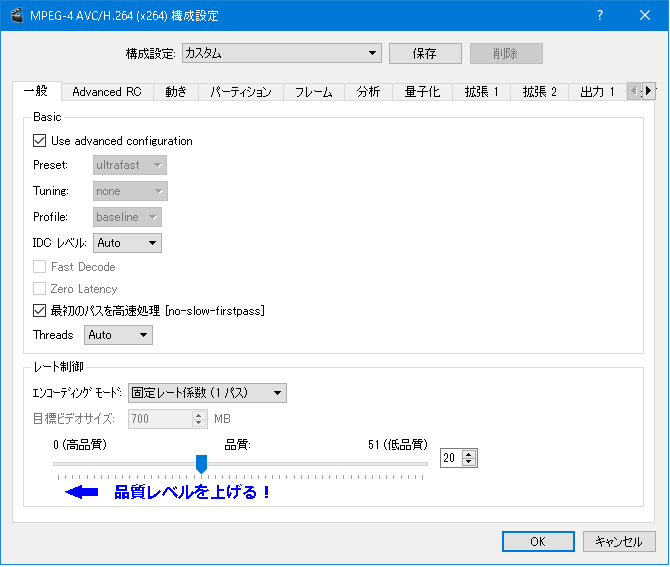
圧縮設定は 「構成」 より!

1. 開くよりファイルを取り込む
2. 変換設定および出力設定

映像 MPEG-4 AVC (×264)

構成ボタンを押して圧縮設定
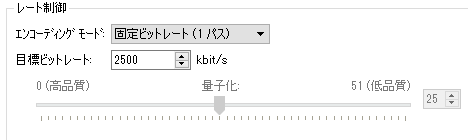
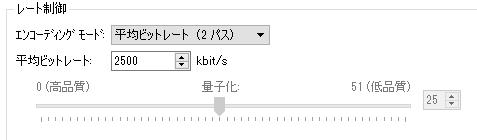
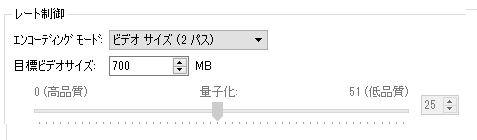
Encoding Mode Two Pass - Video Size 選択
Taget video size (MB) サイズ指定する
音声 MP3 (LAME)
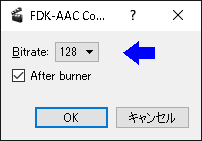
ビットレートは低めで 64。
形式 AVI
4. 保存ボタンを押して圧縮変換開始! 保存名は [ ***.avi ] と拡張子も指定する。
映像 - 仕上げたいサイズを指定する。 音声 - ビットレートを指定する。


計算機 - AVI / Ogg / MPEG 出来上がりサイズ指定
メニューバーの 「計算機」 使用にて簡単にサイズ指定できます、圧縮比も自動に登録される。

 
1 メデイア(M) カスタム選択
2 カスタムサイズ 容量指定(MB)
4 音声ビットレート 低目で 64 、標準で 128 (デフォルト)
5 適応(A) 反映される。

1. 元の画面の「構成」 より出来上がりサイズを確認されてください、指定サイズよりも少しだけ少ないサイズ(許容範囲内)になっているはずです。


フイルター - フェードイン ・ フェードアウト - 映像を徐々に映し出し徐々に消えてゆく効果を付ける
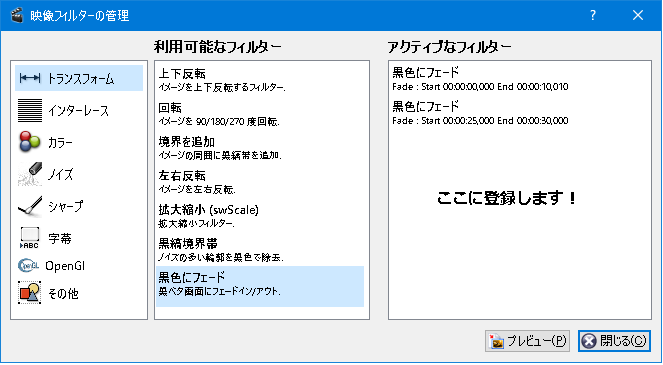
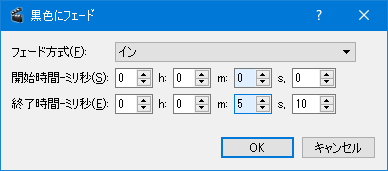
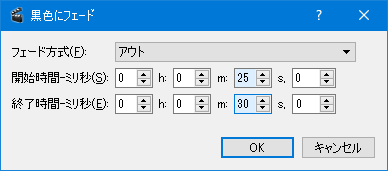
左メニューの「フィルタ」 を選択、フィルターマネージャーが起動します、 l←→l 変換 フィルタを選択し、 Fade ボタンを押してフェードインを登録します次に今度は フェードアウトを登録します。 フェード時間は、30 〜40 フレームぐらいが適当です。

右ウィンドウに以下のように登録されます!


初めから 40 フレームまでをフェードインに指定。 終わりの 40 フレーム前からフェードアウトして行きます。


このペ−ジのTOP