| 1 |
空のDVD メディアを DVD ドライブへ入れます ( 記録のメディアは作成時に削除されます )。 |
| 2 |
上部メニューバーの [ DVD 作成 ] ボタンを押します。 |
| 3 |
[ 動画追加 ] よりDVD にするファイルを取り込みます。 |
| 4 |
変換設定 |
|
プロファイルプルダウンメニューに日本の TV 規格の [ DVD video NTSC Movie ] を選択します。 |
|
| ・ |
DVD video NTSC Movie |
|
日本に対応のモニター形式で通常はこちらを選択します。 |
|
DVD video PAL Movie |
|
ドイツ等のヨーロッパ等で使用の形式。 日本の DVD プレーヤーでは再生出来ません。 |
|
|
|
| 5 |
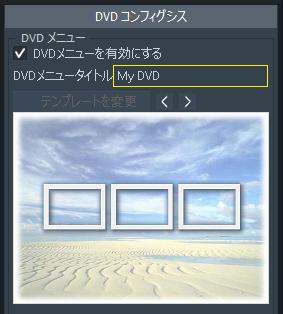
DVD コンフィグシスーここでメニューをカスタマイズできます。 |
| |
| ・ |
DVD メニュー |
|
[ DVD メニューを有効にする ] をチエックして[ DVD メニュータイトル ] にMy DVD 等と短めで DVD ディスクのタイトル名を入れます。 |
|
* 無料版ではテンプレートの変更は使えません。 |
|
 |
|
|
| ・ |
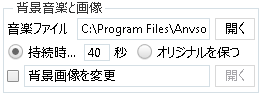
背景音楽と画像 - そのままでよいです。 |
|
メニュー表示の際に流れる音楽、背景画を変更できます。 持続時間は メニュー表示の待機時間で 40秒でしたら 40秒後にはじめのタイトルが再生されます。 音楽は
MP3 を使えます。 |
|
 |
|
|
| ・ |
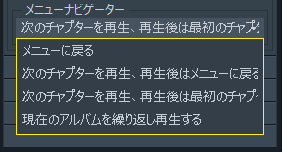
メニューナビゲーター - DVD 再生後の自動の動作を指定するものです。 |
|
タイトル→ビデオ作品のことです |
|
 |
|
|
|
| ・ |
メニューへ戻る ( 推薦 ) |
|
メニュー→タイトル再生→メニューへ戻る。 |
| ・ |
次のチャプターを再生、再生後はメニューに.......( 推薦 ) |
|
メニュー→タイトルを順次再生→最後にメニューへ戻る。 |
| ・ |
次のチャプターを再生、再生後は最初のチャプター ....... |
|
メニュー→タイトルを順次再生→最後にタイトル 1 に戻って順次再生。 |
| ・ |
現在のアルバムを繰り返し再生する |
|
メニュー→タイトルを再生→再生のタイトルをリピート。 次のタイトルへは自動に行きません。 |
|
|
|
|
| 6 |
タイトル名の調整 - 作品のタイトル名は長いと隣の作品名と重なるという事があります。 |
|
取り込んだビデオのタイトル名の部分を右クリックから [ 名前を変更 ] を選択して作品名を半角英数字なら 8 文字以下ぐらいに、又日本語でしたら4文字ぐらいにしてみて下さい。 |
|
 |
|
|
| 7 |
[ 書き込み ] ボタンをクリックして実行します。 |
|
|
| 8 |
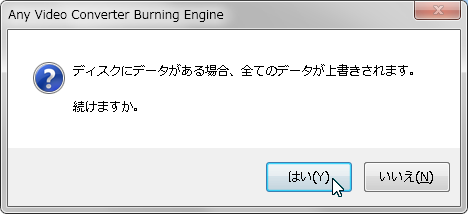
変換が終了して書き込む段階で以下の画面が出ます、はいをクリックします。 |
|
 |
|
|
| 9 |
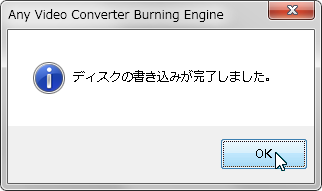
以下の小さな画面が出ましたら OK ボタンをクリックして終了です。 |
|
 |


 新規セグメントボタンを押して、
 カット開始点と
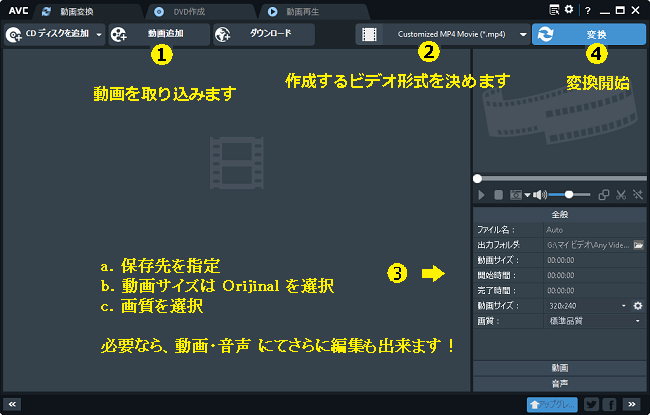
  カット停止点を押して カット部分を決定し、[ 適応 ] → [ OK ] ボタンを押して作業を確定して 最後に [ 変換 ] ボタンを押して実行します。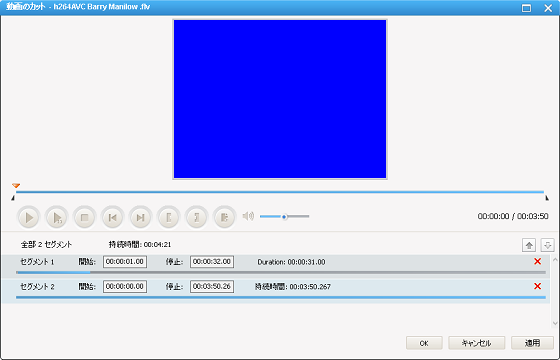
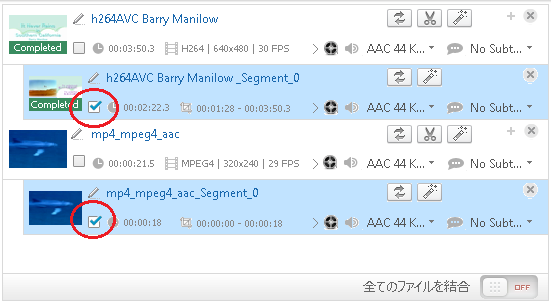

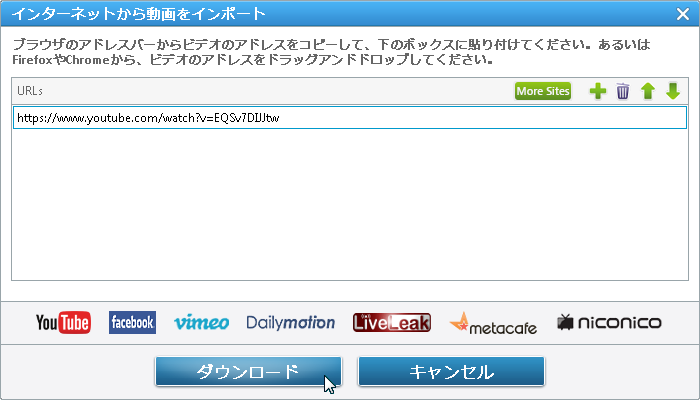
 ボタンを押して表示のURL 入力部分へ右クリックより貼り付けにてビデオの URL を入力します ⑤ダウンロードボタンを押してダウンロードを開始します。 ダウンロード終了後さらに変換も出来ます。